视频采集卡轻松上手
硬件周刊
要想把摄像机拍摄的动画影像,通过电脑进行处理,最后制作成VCD,需要一块视频采集卡。视频采集卡的作用就是帮助电脑,接收来自外部的视频输出端的模似视频信号,然后该卡对信号进行采集、量化成数字信号,最后压缩编码成数字视频序列。
一、视频采集卡的物理安装
当然在安装视频采集卡之前,首先得确定视频采集卡的接口类型──目前绝大部分视频采集卡都采用PCI接口。下面我们以安装PCI接口的视频采集卡为例,谈谈具体的操作方法:
1.前期准备
首先要做好静电防范工作。在安装视频采集卡之前,须断开电脑的所有电源,双手通过触摸地线或墙壁、自来水管等方法来释放身上的静电。将静电清除干净后,我们将视频采集卡从包装盒中拿出,然后准备一把螺丝刀,并利用螺丝刀将机箱侧面的大挡板拆下来,然后将机箱里面的主板面向上侧卧,找到空置的PCI插槽。
2.动手安装
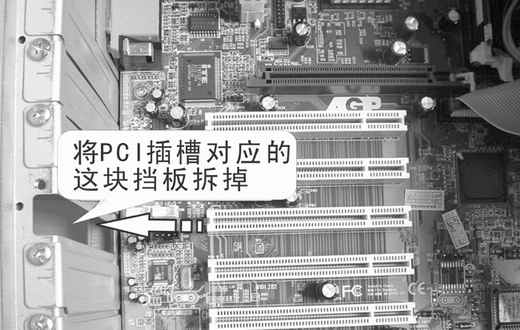
下面我们就开始安装采集卡。首先从PCI插槽中选择一个插槽作为视频采集卡的“安身之地”。在选择时,最好能够与显卡隔一个插槽,这样有利于显卡与视频采集卡之间的散热。然后再看一看,机箱上与这个PCI插槽对应的那块小金属挡板有没有被拆掉。如果没有,我们用螺丝刀将挡板上面的螺丝拧下来,然后再用尖嘴钳将挡板本身拆下来,否则采集视频卡将无法安装(如(图1))。
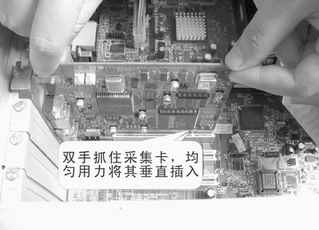
我们双手捏住视频采集卡,顺着PCI插槽的方向插入插槽中(如(图2)),插入时要注意直上直下,千万不能左右摇动,否则可能会损坏视频采集卡与主板。经检查安装到位后,用刚才从挡板上面拧下的螺丝将视频采集卡固定即可。
3.外部接口
视频采集卡的主要功能就是将外部的视频模拟信号转换为电脑能接受的数字信息。下面我们以摄像机为主要外部视频源,讲一讲视频采集卡外部接口的连接。
现在市场视频采集卡种类较多,多为普通带复合视频和S端子的视频采集卡和1394接口的视频采集卡。
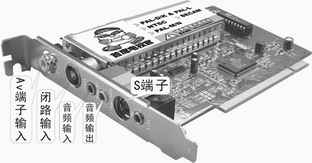
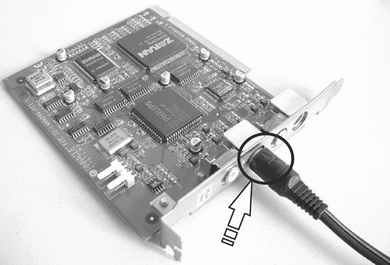
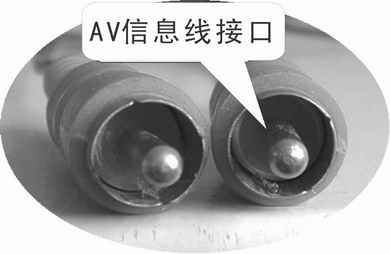
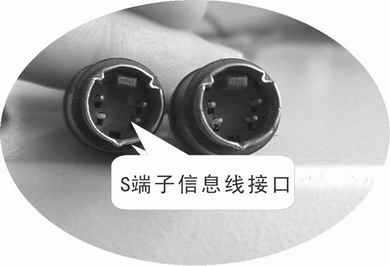
(1)普通视频采集卡:一般有多个外部接口:AV端子、S端子、音频输入输出、闭路端子(如(图3))。当然我们一般的模拟摄像机后面接口同样也具有这些接口,如(图4)。那么AV端子与S端子我们应如何选择呢,其实这主要看摄像机后面的接口了。因为AV端子传输的是YC混合的讯号,S端子传输的是YC分离的讯号,所以利用S端子传输的图片的色彩当然要比AV端子的传输效果好得多,所以有条件的用户还是建议选择S端子传输。现在将随卡附送的S端子线的一端插入摄像机的后面的S-VIDEO端口上,然后将S端子线的另一端子插入视频采集卡的S端子输入口(如(图5))。不过由于S端子输入口的结构与AV端子不同,在插入AV端子时,我们只要直接将AV端子连接线,插入AV孔即可(如(图6))。而S端子(如(图7))的结构比较复杂,所以我们在插入时,一定要注意各部分对齐,方可垂直插入。
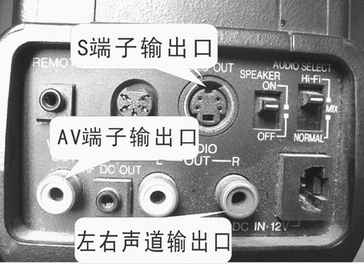
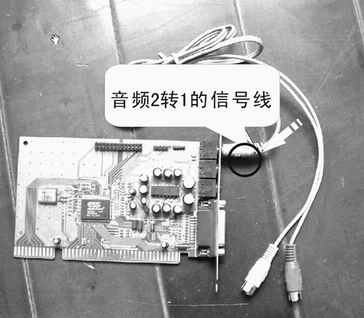
(2)音频线的连接:如果缺少了声音,那就会显得淡而无味。下面我们谈谈在使用视频采集卡时,音频信息的处理。目前比较高级一点儿的视频采集卡都带有音频输入孔。没有音频输入孔的视频采集卡,也不会是“无声世界”,因为它们可以利用电脑的音卡来代替的。一般情况下,摄像机等这些视频源设备,都分左右声道输出的,即RIGHT AUDIO OUT、LEFT AUDIO OUT两个输出端口。而视频采集卡或是声卡中目前只一个音频输入端口,即AUDIO IN。我们在连接音频信号时,首先要找一根音频2转1的信号线(如(图8)),然后将有两个插口那端分别插入摄像机的RIGHT AUDIO OUT、LEFT AUDIO OUT两个输出端口,而将一个插口的一头插入视频采集卡(或是声卡)的AUDIO IN端口上即可,到此我们的外部连接全部完成了。
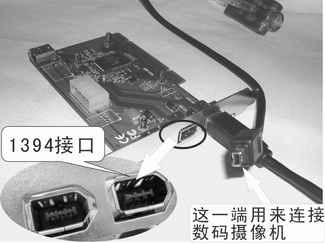
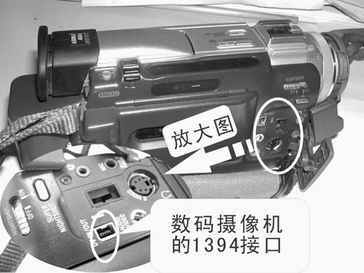
(3)1394接口视频采集卡:它的主要功能就是将数码摄像机的数字信号导入电脑。1394卡与数码摄像机的连接也异常简单。连线一端插在卡上的接口(如(图9)),一端插在数码摄像机的1394接口(SONY机上标为i.Link,如(图10)0),靠这根线便可完成视频、音频的传输和实现对摄像机的遥控。不过需要注意的是连线的两端是不一样的,应注意区分。
二、视频采集卡的软件安装
物理连接好的视频采集卡,这时还不能进行工作,因为它必须软件的支持。如果要想使用视频采集卡为你工作,那须在操作系统中为它安装正确的软件程序。下面就让我们准备进行吧……
每一款设备都是靠其内在的驱动程序得以运行的,当然视频采集卡也不例外。我们在购买视频采集卡的同时,厂商已经把它的驱动程序与相关的软件放在一起了。此类光盘一般都具备智能选择功能,当我们将光盘插入光驱后,它会自动执行光盘中的安装程序,并自动根据操作系统的类型来安装驱动以及相关软件(如:《会声会影》、Premiere)。将视频采集卡随卡附带的光盘放入光驱中(在开机的过程中,电脑询问发现新硬件,安装其驱动,我们可以选择“取消”),这时系统自动运行光盘并弹出安装窗口,这时进行视频采集卡的驱动的安装。安装完毕后,根据系统提示重新启动电脑即可。
视频采集的安装工作已经全部结束,下面只要将与计算机相连接的摄像机打开,然后启动计算机,双击桌面上的刚才安装的视频编辑软件快捷方式,打开该软件,选择相关选项即可看到通过摄像机拍摄到的影像。