截取视频图像两法
软件世界
很多朋友不清楚如何将正在播放的视频中的图像截取下来,其实利用附件中的“画图”程序或常用的抓图软件就可轻松获得视频图像。
一、直接截取
首先播放视频文件,当播放到需要截取的画面时,按键盘上的“Psuse Break”(暂停)键或单击播放软件的“暂停”按钮暂停播放,然后单击键盘上的“Print Screen”键。打开“画图”程序,按下粘贴快捷键(“Ctrl+V”组合键),将图片粘入“画图”程序中,然后裁剪处理一下即可。
提示:只要能让正在播放的视频文件暂停下来,一般都会截取成功。
二、利用软件截取
如果上面的方法无法达到目的,则可以利用常用的截图软件来完成。
1.HyperSnap-DX
点击“捕捉→启用特殊捕捉”,在弹出菜单中勾选“Directx/Direct3D主表面”及“DirectX覆盖,如DVD、Video”两项(如(图1)),“确定”退出。
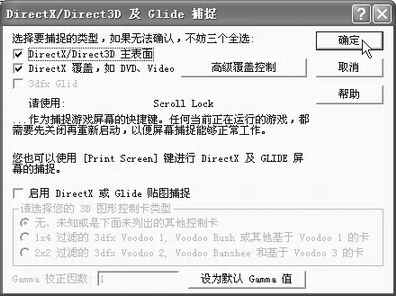
接下来激活快捷键:单击“选项”,在“激活快捷键”命令上单击使它被勾选上。在截取视频图像时,直接按键盘上的“Scroll Lock”键便可获得视频截图。
2.SnagIt
点击“输入→高级”,勾选“DirectX(D)”,然后再单击“图像捕获”,利用键盘上“Scroll Lock”键即可截取视频图像。
在抓取图像时如果效果不好,可点击“选项→参数设置”,再在打开的“程序参数设置”窗中选择“程序选项”标签,去掉“前景预览窗口”前的小钩;另外还可点击“过滤器→颜色效果→马赛克”进行调整使其效果达到最佳。不过,SnagIt截取的效果比HyperSnap-DX可能要差一点。