奇妙的立体几何实验室
软件世界
学生们普遍都感到立体几何难学,主要的原因是学生的空间想象能力较差,看到一道题目后很难在脑子里形成一个准确的立体图像。所以在实际教学中,老师们只有挖空心思地去寻找、制作实物模型。但实物模型制作复杂,又很难达到透视效果。现在有了《3D数学画板》(原名《立体几何实验室》)就使得立体几何的教与学变得轻松方便了。该软件的最新版本为2.20,可到http://golab.126.com或http://www.skycn.com/soft/6378.html下载。下载得到的是一个可执行文件,容量只有748KB,它是个绿色软件,无须安装,直接双击运行即可。
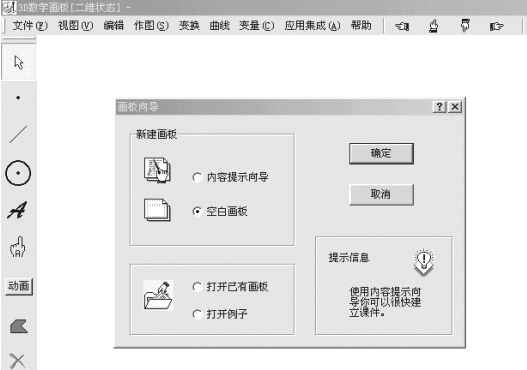
程序运行后会弹出一个“画板向导”窗口,点选“空白画板”后确定,即可进入程序主界面(图1)。主界面的最上端是菜单栏和动画控制栏,左侧是绘图工具箱,右侧的空白区域就是工作区。软件集成了二维和三维两种状态(也就是说可以用来进行平面几何和立体几何的教学),一般情况下,程序运行时进入的是二维状态,使用方法和《几何画板》差不多。下面介绍它的应用。
一、二维状态
这里以一个一端固定、另一端围绕一个圆转动的弹簧为例研究它的运动轨迹。
1.单击左侧绘图工具箱中的“画圆”工具图标,将鼠标移到工作区的适当位置,按下鼠标左键拖动,一个圆就画出来了。同时出现的还有圆心A,圆上一点B。如果你嫌圆的半径不太合适,按住B点拖动即可随意改变。
2.点击绘图工具箱中的“画点”工具,在工作区的适当位置点击一下左键,点C就出现了。
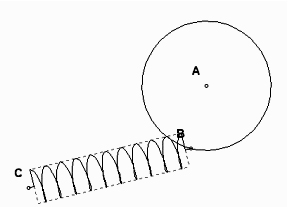
3.加入弹簧,用鼠标点击一下点B(在二维状态下执行选择操作,一定要在绘图工具箱的“选取”图标被按下的情况下进行),这时我们会发现点B变成红色,说明已被选中,然后在按下“Ctrl”键的同时点击点C,将B、C同时选中。在菜单栏中点击“作图”菜单下的“画弹簧”命令。在BC之间就连入一个弹簧(图2)。
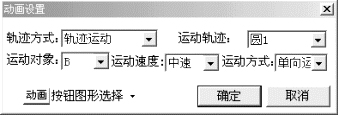
4.点击绘图工具箱中的“动画”图标,在工作区点击鼠标就会出现一个“动画设置”对话窗口(图3),在“运动轨迹”下拉菜单中选择“圆1”,选择“运动对象”为“B”,其他可不作更改,点击“确定”退出设置。这时在工作区会出现一个“动画”按钮。
5.双击“动画”按钮(不是左侧绘图工具箱中的“动画”图标),我们会看到B点带着弹簧围绕圆运动起来。只要在工作区单击一下鼠标左键,动画即停止运行。
6.同时选中点B、C(按下“Ctrl”键的同时点击B和C),执行“变量”菜单中的“距离”命令,工作区就会出现“距离BC=……”,再双击“动画”按钮,我们会看到在B点运动的时候,BC的数值也随之改变。
二、三维状态
下面我们再来体验一下它的三维效果。以一个正四面体的一个侧面在底面上的投影为例研究它的变化。
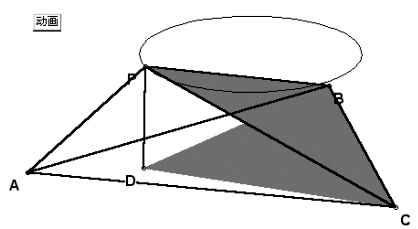
1.在菜单栏点击“视图”菜单中的“二维/三维切换”命令,程序进入三维视图,在绘图工具箱中多了一个“绘制多面体”的图标。点击它选择弹出菜单中的四面体,在工作区就会出现一个顶点为P,底面为ABC的一个正四面体。
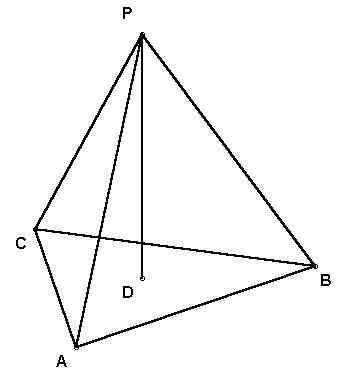
2.点击P点,然后在按下“Ctrl”键的同时点击A、B、C点,将这四个点同时选中,执行“作图”菜单中的“点到平面的垂线”命令,在弹出的窗口中填入垂足的字母“D”,确定后,我们就会看到过P点垂直于底面ABC的线段PD出现了(图4)。
3.选中PBC三点,执行“作图”菜单中的“填充平面”命令,我们会看到平面PBC变成了灰色。接下来我们来画出PBC在ABC面上的投影。
4.选中DBC三点,执行“作图”菜单中的“填充平面”命令,它就是平面PBC在ABC面上的投影。
5.点击菜单栏右侧的动画控制图标(四只指向上下左右的手),这个四面体就会按照你的需要转动。要想让它停下来,只需再点击相同的控制图标即可。
6.点击绘图工具箱中“画圆”图标,在工作区按住左键拖动,松开左键后,一个圆自动加到四面体的中间。怎么是个椭圆呢?不用介意,这是三维视角的原因。
7.点击绘图工具箱中的“动画”图标,在工作区点击鼠标就会出现一个“动画设置”对话窗口,在“运动轨迹”下拉菜单中选择“圆1”,“运动对象”选择为“P”,点击“确定”退出设置。这时在工作区会出现一个“动画”按钮。
8.双击“动画”按钮,我们会看到P点带着四面体的三条边绕圆运动起来,投影也在变化。
9.点击菜单栏右侧的动画控制图标,在P点绕圆运动的同时,整个图形(当然包括那个圆)也在把不同的侧面展现给你(图5)。
至此,你已经感受到《3D数学画板》的强大功能了吧!有了它,学习立体几何还难吗?
编后:“暑期实验室”连续四期介绍了仿真的物理、化学和立体几何实验室。限于篇幅的原因,学习地理等仿真软件留待以后再介绍。这些仿真学习软件受到了老师和学生的欢迎,它们对老师的教学和学生的学习会起到很大的帮助。我们希望有更多的这类仿真学习软件出现,使学生的学习变得更轻松、更有趣。