用Nero制作有菜单的VCD
软件世界
对于有刻录机的人来说那么对Nero刻录软件也非常熟悉,现在该软件最新版本为5.5.5.9,可以从http://www.nero.com下载。在新版本中,增加了更为方便的Nero Express,采用向导的方式一步步指导你完成各种刻录工作。其中制作VCD、SVCD(包含菜单)和照片VCD非常方便,另外还有制作DVD的功能(对有版权的DVD是不能复制的哟),而且支持非常多的视频和图像文件格式,如:MPG,AVI,MOV(但不支持由Quictime5创建的文件),ASF,WMV,DAT,BMP,TIF等等,如果它还能支持RM格式就更好了。下面我们就体验一下Nero Express制作VCD的神奇魅力。
1.选择刻录机和刻录内容
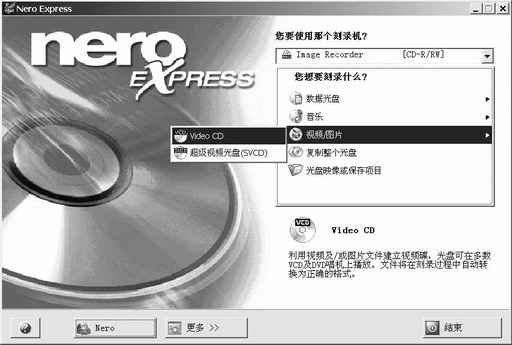
启动Nero Express,在“你要使用那个刻录机”选项中选择你的刻录机,在“你想要刻录什么”选择Video CD(图1)。
2.添加要刻录的视频文件
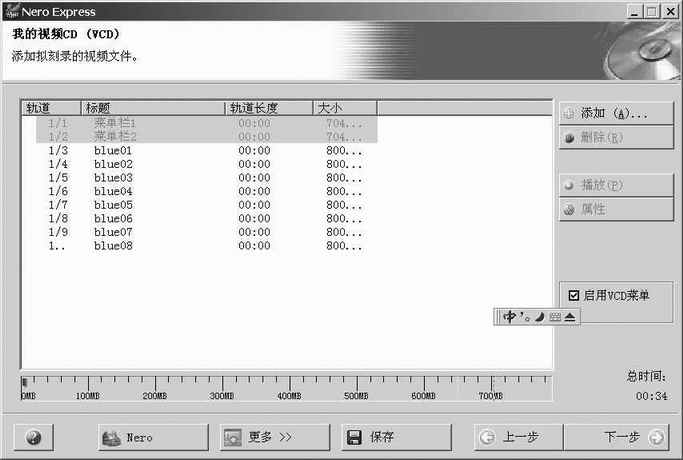
通过添加按钮打开选择文件对话框,选择所需文件或者从资源管理器中把文件拖到本窗口,可同时选择多个文件,每个文件名将成为菜单的一项,当然也可以修改成自己所需要的名称。Nero Express在刻录时将自动把视频文件转换成需要的格式。如果需要制作VCD菜单,须选中“启用VCD菜单”复选框,单击“下一步”(图2)。
3.制作VCD菜单
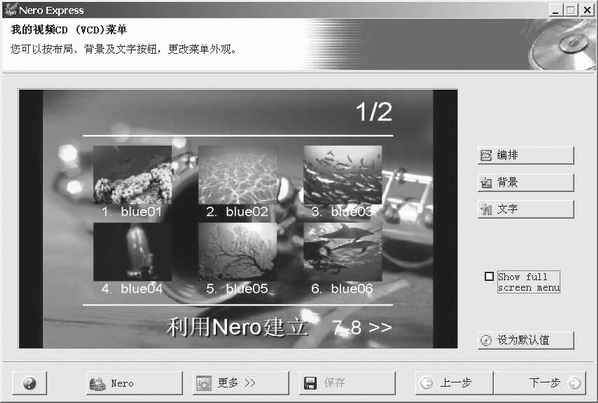
“编排”按钮用于安排菜单上的缩略图的位置以及每页缩略图的多少。
“背景”按钮是给菜单加上一个背景图片或颜色,还可以更改背景模式,以便可以设置拉伸、居中等等,加上背景菜单画面可漂亮多了。
“文字”按钮可以调整菜单的字体,字体大小和颜色,可更改每个菜单项的标题,能够在菜单上加上标题等等。
如果你设置好了,选中“show full screen menu”预览一下自己的成果,不要太陶醉了忘了单击“下一步”(图3)。
4.最终刻录设定
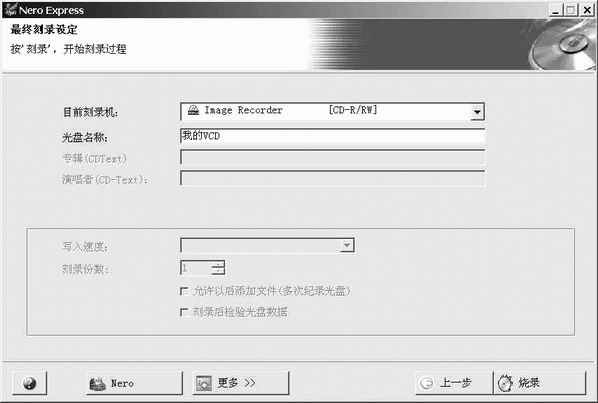
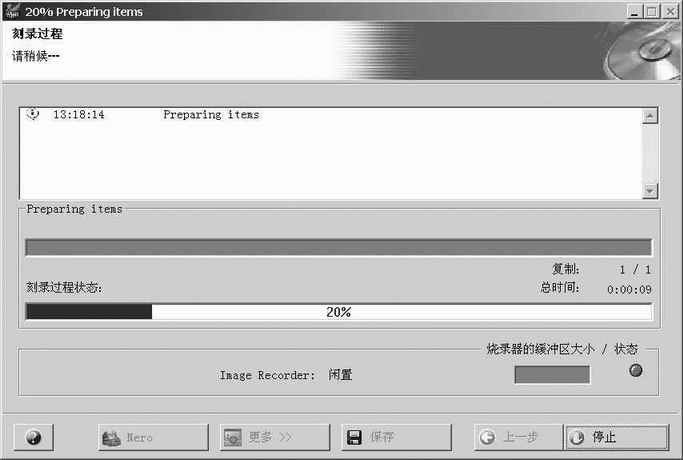
为自己的VCD作品起一个好听的名字,然后单击“烧录”,现在你就可以睡上一觉(大小为650MB文件转换的过程需要2个多小时)。最后拿到自家的VCD机上与朋友欣赏一下自己的作品,是不是很有成就感?操作界面如(图4)和(图5)所示。
制作SVCD与VCD大同小异,按照提示一步一步即可完成,赶快行动吧!