Photoshop Elements让动画制作更简单
软件世界
从名字中我们不难看出,Photoshop Elements与Photoshop是同一家族(Adobe公司),而且有着密切的关系。实际上Elements是“Photoshop 精选版”,但比Photoshop功能更集中、使用更方便。更令人称奇的是它还可以制作动画哟。它的动画效果是用图层来创建的,一个图层就代表一帧,这是一种很简便的方法。下面就让我们做一个会跳舞会说话的小人来学习它的使用吧。
实例操作
Photoshop Elements中排列图层
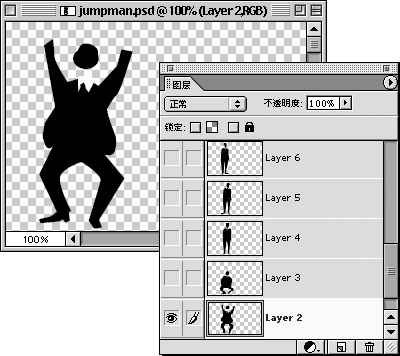
首先,将需要做成动画的图片在Photoshop Elements的“图层”调板中排列好,图层的堆叠顺序决定了动画播出的先后顺序。这里我们已经做出了小人的十几种不同形态的图,并把它们依次放入不同的图层中,如(图1)所示。
打开“存储为Web所用格式”对话框
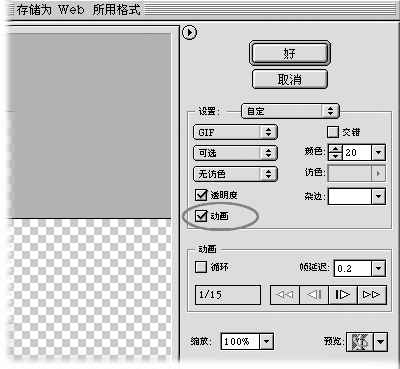
现在,我们就可以将这些图层转换为动画GIF格式的帧了。选取“文件/存储为 Web 所用格式”,打开“存储为Web所用格式”对话框。确保在“设置”下选取GIF优化并选择“动画”选项,如(图2)所示。
设置“动画”选项
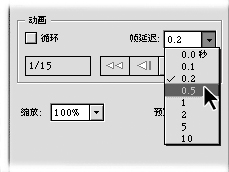
选择是否使动画循环。然后为“帧延时”输入一个值以确定各个帧之间经过的时间长度。延时以秒为单位,因此如果此值为0.2,则表示5/1秒,如(图3)所示。
在浏览器中预览动画GIF
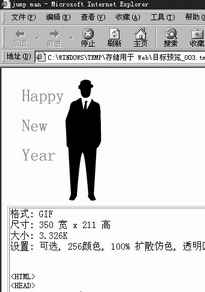
通过从“预览”弹出式菜单中选取浏览器以便在Web浏览器中预览动画。除动画GIF外,浏览器还会显示HTML代码和有关格式、大小和设置的信息,如(图4)所示。
调整动画
如果需要修改动画帧,请点按“取消”以关闭“存储为 Web 所用格式”对话框。在文档中添加、删除、修改或移动图层,对动画帧进行修改。对所做的更改感到满意后,返回到“存储为 Web 所用格式”对话框,完成对 Web 动画的创建。
如果你对Photoshop非常熟悉的话,那么Photoshop Elements的操作就会是一件很简单的事情,因为两者的功能、使用方法都差不多。Elements增加了一个控制面板栏(palette well)。在控制面板栏中,容纳了控制面板的所有标签,而在Photoshop中,工作区中的控制面板总是要占一些空间,现在用户可以将所有的控制面板放到控制面板栏中,即节省空间,使用起来也比较方便。此外,Elements还增加了一个暗示控制面板(Hints),可以让用户快速了解适用的工具栏、菜单、控制面板的功能。
Elements能够与Adobe家族中其他专业产品实现无缝衔接,无论在Web制作、印刷还是数码视频方面都有出色表现。