流行视频轻松转换
软件世界
如果你喜欢玩视频制作,那么对“EO Video”一定很感兴趣。它是一款集播放、剪辑、转换于一体的视频软件。它转换支持的格式很多(具体见下表)。它的特别之处在于,可直接将RM、WMV、ASF等流文件直接转换成MPEG,而不需要按照常规的先转换成AVI,然后再转成MPEG。除流文件外,EO Video还支持AVI、MPG等Windows Media文件格式的转换,甚至还支持Quick Time的MOV格式文件的转换。
EO Video现最新版本为1.214,支持Win9X/Me/2000操作系统。下载地址为:http://www.eo-video.com/download/download.htm,其汉化包下载地址为:http://ln.skycn.net/down/eovideo_setup.exe。
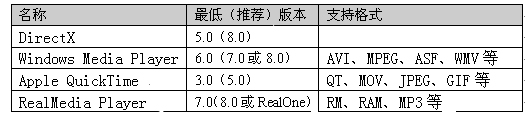
EO Video对计算机硬件最低要求为Pentium233MHz(AMD 450MHz),内存32MB,3.5MB可用硬盘空间。需要安装的软件及对应的支持格式等如下表:(图1)
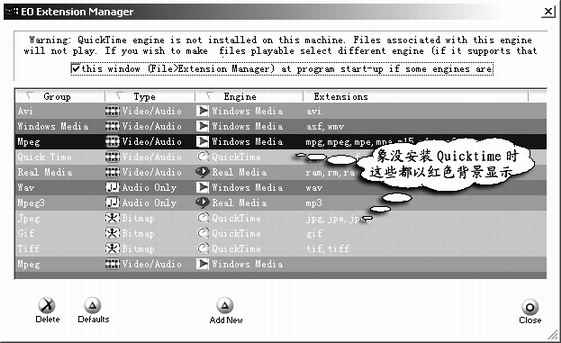
如果没有安装以上播放软件中的任一种,在启动EO Video时会弹出一个提示窗,其中不能使用的选项为红色显示(图2)。下面我以RM转换MPEG-4为例对它的转换过程,分步骤地介绍一下。
一、添加视频文件
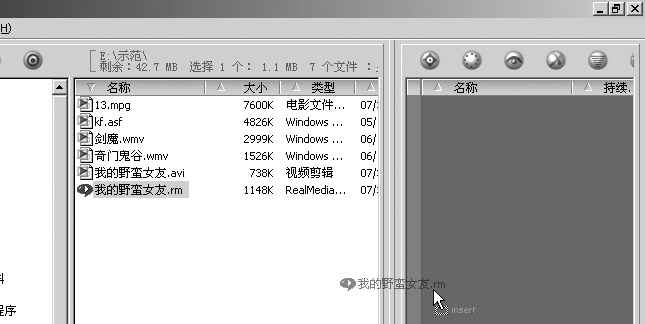
在EO Video主窗左栏中选择要转换的视频文件所在目录。如选择“E:\示范”,然后在中间栏把要转换的视频文件拖放到右栏中(图3)。
注意:在添加之后我们还可单击EO Video主窗左下端的“播放器”标签进入播放界面,在该界面中单击播放钮进行播放查看。
二、选项设置
单击主窗左下端的“转换器”标签,再单击“视频”标签,在“输出格式”中设置输出的格式(AVI或MPEG),如选择“AVI”格式,然后再设置采用压缩的方式,如选择“Divx;-)MPEG-4 Low-Motion ”(图4),再在其下设置输出文件的大小。完成后,再单击“音频”标签对音频的压缩方式及格式等进行设置。像压缩方式,我采用常用的“Microsoft ADPCM”,格式为“11025Hz,单声道,8位”。
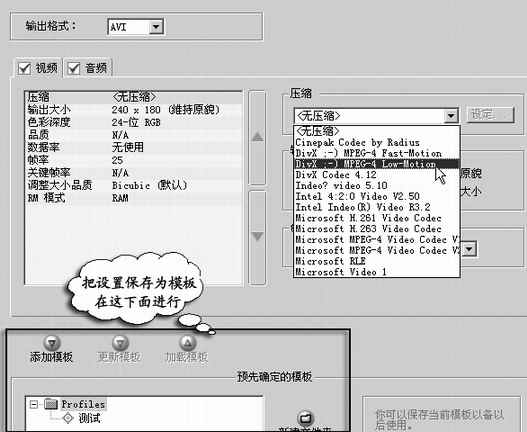
注意:在设置完成后我们还可把当前所有设置作为一个模板保存:单击“添加模板”钮进行添加。在以后制作中遇到相同设置时,可通过“装载模板”来快速装载。
三、输出设置
在主窗左侧单击“OUTPUT”钮(图5),再单击“浏览”钮,设置好输出文件的路径及文件名。
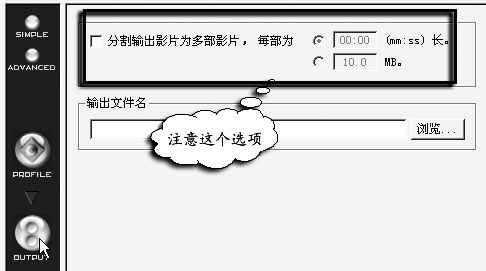
注意:在图4上的分割输出影片为多部影片选项,它还分长度或大小进行分割,这个功能也很实用。
四、进行转换
在主窗左侧单击“JOIN”钮(图6),设置好预处理磁盘,这儿尽量选一个非系统盘且空间最大的盘,同时在警告选项下勾选两个选项,并可对“当磁盘容量低于”多少进行设置(如采用默认值“5MB”),完成后单击“开始”钮即可进行转换。
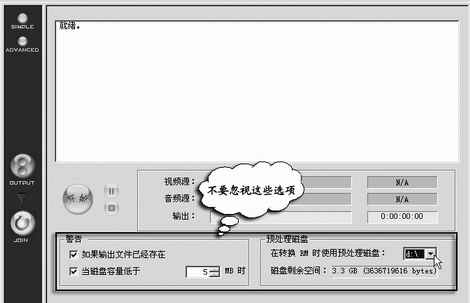
注意:如果我们想对几个视频进行合并,还可在前面第一步中把它们一次全部添加,其他设置和后一样,在转换时EO Video会自动进行合并输出。在转换完成后,我们可通过“浏览器”标签选取转换好的文件,再到EO Video“播放器”中进行观看。
呵呵,效果还非常不错吧。不过可别忘了这款共享软件没有注册只能使用30天哦。