打造个性飞扬的屏保
软件世界
Windows中的屏保程序不仅可以保护显示器屏幕不被静止的画面灼伤,锁定电脑,防止他人随意操作你的电脑,而且还可以突显你的个性,让你操作电脑时的心情也变得愉快起来。
一、Windows中屏保设置
屏保程序是一种扩展名为SCR的可执行程序,位于系统目录(在Win9X中为System目录,在WinNT/2000/XP中为System32目录)中,并由操作系统调用。我们可以按如下的步骤来设置系统中的屏保程序。
1.在桌面上点击鼠标右键,选择“属性”,打开“显示属性”对话框。
2.单击“屏保程序”选项标签,打开“屏保程序”选项卡,在下拉列表框中可以找到看到Windows内置的几种屏保程序,选择你喜爱的任一种屏保程序(图1)。
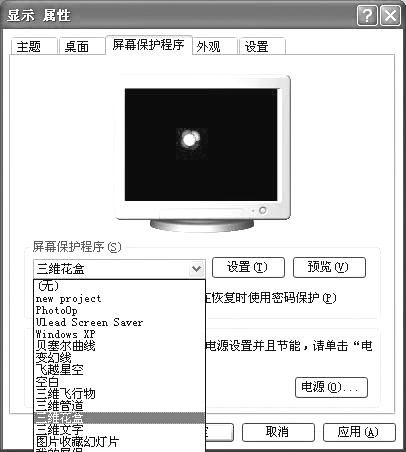
3.在“等待”时间设置框中调节微调箭头按钮或直接输入数字,设置启动屏保的时间,即在这一时间内如果没有对电脑进行任何操作,Windows将自动启动屏保。点击“设置”按钮,还可对选定的屏保进行其他的个性化设置。
4.如果选中“在恢复时使用密码保护”复选框,则会以登录Windows操作系统的密码作为屏保密码。
最后点击“应用”按钮即完成设置,以后就可以使用你设置的屏保程序了。
二、使用专业软件制作屏保
虽然Windows内置了多种屏保程序,而且在WinMe/XP中还可以利用硬盘中的图片来直接制作屏护程序,但崇尚个性的你还是不会满意的。想快速制作出一个“有声有色”、充满个性的屏保,就让《可视化屏保制作》来帮助你吧。
《可视化屏保制作》(http://www.trueshareware.com/cn/index.html)以所见即所得的设计,让你一分钟就能轻松制作出基于图片、AVI/Mpeg视频、Flash动画的专业屏保程序。
1.创建一个新屏保
启动软件,进入程序主界面。选择“创建一个新的屏保程序工程”,在对话框中为新建立的屏保命名,并可输入作者及屏保简介信息。
提示:给屏保命名时,不能直接在屏保名称信息框中输入名字,而必须点击信息框右侧的“保存文件”按钮,然后在弹出的对话框架中输入新屏保程序的文件名并选定保存路径。
2.设置屏保背景
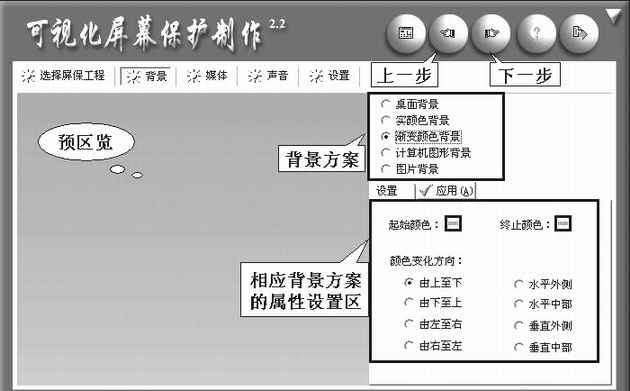
点击“Next Step”(下一步)按钮,进入“背景”设置窗口。选择一种背景方案,并在相应的设置界面中进行具体的背景设置,最后单击“应用”按钮(图2)。
3.添加与设置媒体文件
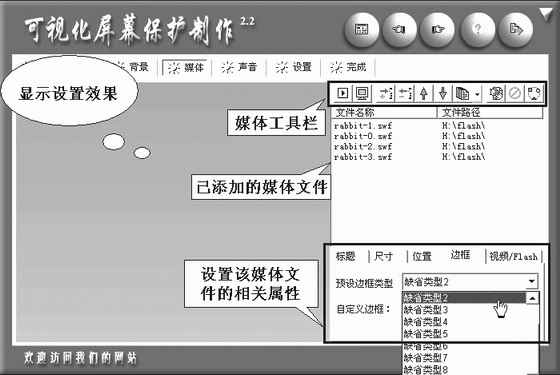
在“媒体”设置窗口中,点击“增加媒体文件”按钮,在出现的“打开”文件对话框中选择一个或多个图片、视频或Flash动画等媒体文件,将它们添加到列表中。
通过选择媒体工具栏中的其他按钮,可以对列表中的媒体文件进行“转换到全屏模式”、“删除媒体文件”、“调整文件顺序”、“随机显示”等多项操作。
例如要制作Flash屏保,我们可以先添加Flash文件。然后选中所有媒体文件,设置Flash的尺寸、在屏幕中显示的位置以及边框风格等。当然你也可以对单个的Flash文件进行设置,在左面会即时显示出设置效果(图3)。
同理,如果添加的是图片或视频文件,你也可以设置相应的属性。需要注意的是,在图片属性设置里,熟练掌握图片切换、图片浮动、图片的边缘朦胧以及透明度等技法后可以让你的屏保出现特殊的效果。
提示:未注册版本最多只能添加4个媒体文件。
4.设置背景声音
在“声音”设置窗口右侧的工具栏中选择“增加声音文件”按钮,从“打开”文件对话框中选择一个或多个WAV、MIDI、MP3等格式的声音文件,添加到声音文件列表中,并可对播放顺序和方式等进行设置。
5.完成屏保制作
在“设置”窗口中,你还可以为屏保程序加上你的网站地址,为屏保程序加上自述文件以及相关的版权信息。完成后点击“Next Step”按钮,进入“完成”界面。
选择“预览”按钮可以预览作品的运行效果。预览满意后,点击“发布”按钮,选择将这个屏保程序编译为可以独立运行的“标准屏保程序”(图4),完成后便可以在Windows的屏保设置中直接调用你制作的屏保了。
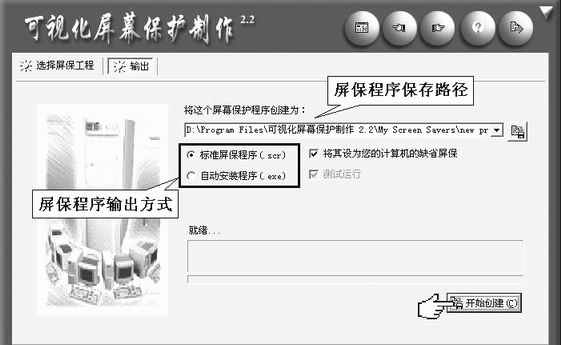
如果选择的是编译为“自动安装程序”,则会生成后缀为EXE的可执行文件,直接双击,安装后即可使用。你也可以将它发给你的朋友,与朋友一起分享你的快乐。