找回“丢失”的数据
软件世界
在日常使用电脑的过程中,不管是高手还是初学者,可能都有过丢失数据的经历。譬如不小心删除了重要的文件,误格式化了硬盘等。如果这些数据特别重要,而我们又没有备份,那真是欲哭无泪了。因此了解数据丢失的相关知识并找到数据丢失后的紧急补救方法就显得很有必要了。
一、导致数据丢失的常见原因
1.文件误删除
操作电脑的过程中,免不了要删除一些文件。常规方法下,删除的文件会先放入回收站中。如果发现删除有误,我们可以从回收站里将文件还原。但如果你不喜欢将删除的文件放入回收站,而采用了“Shift+Del”的删除方式,或者是回收站被清空,要恢复文件就有些困难了。
2.误格式化硬盘
大家可能碰到过这种情况,本来准备格式化E分区,结果一不小心将D分区格式化了,甚至将整个硬盘都格式化了,从而导致数据的丢失。
3.硬盘被病毒破坏
这种可能性比较小,但用户一旦中招,则损失非常严重,CIH是最典型的一例。
像CIH这样破坏硬盘的病毒,一般是从扇区级来进行破坏,也就是说它并不直接破坏文件,而是将硬盘上的分区表、FAT表之类重要的结构破坏掉。这样不但文件会消失,而且严重时连硬盘都有可能找不到。
4.硬盘被工具软件破坏
很多朋友都使用过分区魔术师 (Partition Magic) 和克隆软件Ghost,在操作这些软件时,一旦出现不正确的操作,就有可能造成数据的丢失,而且这种损失比病毒破坏还要严重,甚至完全无法恢复。因此使用此类软件时,务必小心。
导致数据丢失的原因还有很多,这里只列举了常见的几种人为原因造成的数据丢失。了解这些情况,有助于减少数据丢失的几率。但如果数据已经丢失了,该怎么办呢?先不要焦急,借助一些工具软件,我们有可能恢复数据,将损失降到最低。
二、哪种数据可以找回
当我们对文件执行“删除”命令时,计算机只是将该文件目录项第0个字节改为E5,并将文件所占簇号在FAT表中的登记项清零,表示释放空间。格式化硬盘时,计算机也只是将根目录区清零。由于删除与格式化操作只是在文件名或根目录名上做了一些手脚,对于文件的数据部分丝毫未动,这就为文件恢复提供了可能。
当我们通过各种方式来挽救数据时,就会发现,虽然大部分的文件都可以通过各种方法恢复,但有时仍然不能找到丢失的文件。这是什么原因呢?这得从磁盘的原理来说明。
磁盘空间是以簇为单位进行分配的,由于磁盘簇是磁盘进行分配、释放、读出的最小空间单位,即使只有一个字节的文件也要占用整整一个簇的磁盘存储空间。通常当我们把文件写人磁盘时,文件即在磁盘上占用一定数量的簇。当从磁盘上把文件删除后,磁盘就释放出一定数量的簇,此时若使用软件来恢复被删除的文件,则文件被恢复的可能性最大。如果在删除文件之后又对磁盘进行了写操作,那么新文件有可能会覆盖被删除文件原先所占据的簇,那么该文件就不能成功地恢复了。
三、通过工具软件找回数据
对于常见的由于误删除、误格式化硬盘导致的数据丢失,我们可以借助EasyRecovery Pro这款工具轻松地挽回损失。
软件名称:EasyRecovery Pro
最新版本:6.0
文件大小:28897KB
软件类型:共享软件
使用平台:Win9X/2000/NT/XP
下载地址:http://www8.pconline.com.cn/download/swdetail.phtml?id=2446
安装该软件时要注意:如果你需要找回C盘上误删的文件,则最好不要将EasyRecovery Pro安装到C盘,否则会影响C盘的文件系统,对数据恢复不利。
安装好程序及相应汉化包后,运行程序,点击主界面上的“Properties”按钮,在弹出的窗口中勾选“简体中文”,确定后重新启动程序,就会显示中文简体界面了。
1.恢复已删除的文件
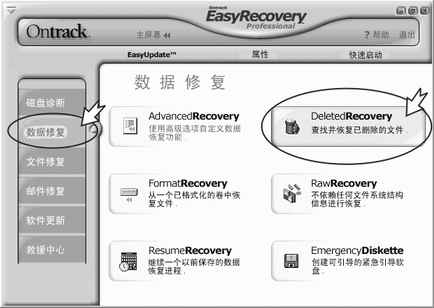
①启动EasyRecovery Pro 6.0之后,点击主界面左边的“数据修复”按钮,再点击右边窗口中的“Deleted Recovery”(查找并恢复已删除的文件)按钮(图1)。
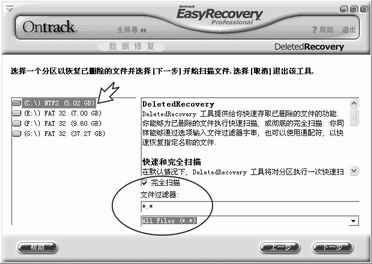
②经过短暂的扫描之后,程序要求选择一个分区来恢复已删除的文件,在这里,首先我们得选中误删文件所在的那个分区。然后可以在右边的“文件类型”栏中输入要恢复的文件文件名及类型(程序默认是查找所有被删除的文件,一般用默认值即可)。注意,如果被删除的文件已经有很长时间了,则建议将“完全扫描”前的复选框选中,这样成功的几率要大一些(图2)。
③点击“下一步”后,程序开始扫描该分区,最后弹出一个文件列表窗口。该窗口跟我们平常使用的“资源管理器”差不多。现在我们要在该列表中查找我们需要恢复的文件,并在需要恢复的文件前的选择框中打上“√”(图3)。
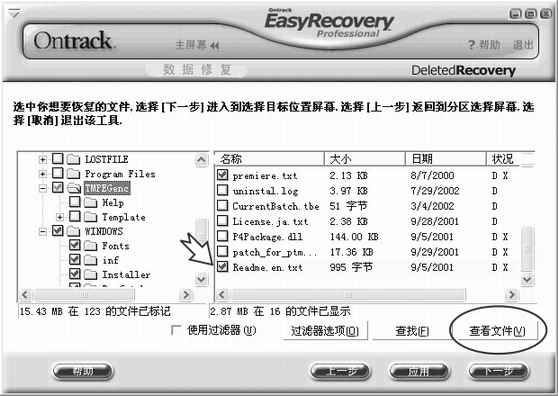
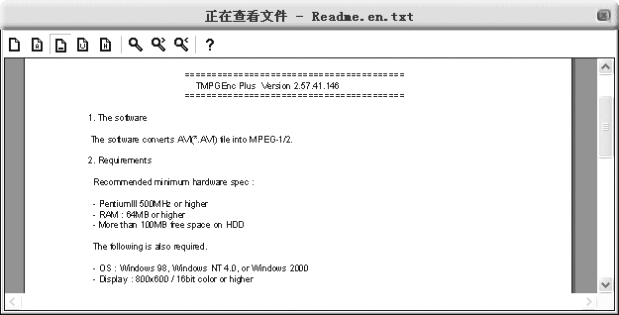
提示:那些已删除的文件被EasyRecovery Pro找到后,在文件列表中的文件名跟原来的可能有区别。因此在查找需要恢复的文件时要有一定的耐心,可根据文件名及文件类型来判断是否是自己需要恢复的文件。另外,选中某个文件后,我们还可以点击“查看文件”按钮来查看所选文件里面的内容,这一点对于查找文本文件非常有用(图4)。
④选择好需要恢复的文件后,点击“下一步”,程序要求我们选择一个用来存放恢复文件的目录。注意,为了恢复的安全,建议将恢复数据存放到其他分区中(比如需要恢复的文件在D盘,则可将EasyRecovery Pro找到的文件保存到E盘)。点击“恢复到本地驱动器”后面的“浏览”按钮,在弹出的窗口中选择好目标目录即可(图5)。
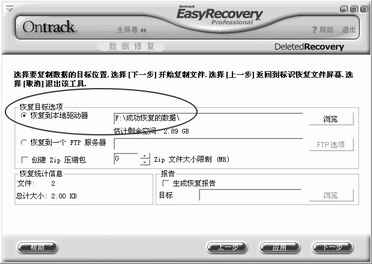
⑤当我们选择好用来存放恢复文件的目录后,点击“下一步”,程序就会将选定的文件恢复到我们设定的文件夹中。最后,EasyRecovery Pro还会生成一个“恢复报告”,如有需要还可将它打印或保存。
2.恢复误格式化的数据
有时候由于某些误操作,我们还可能会将某个分区给格式化了!对于这种情况,也可以通过EasyRecovery Pro来解决。
①启动程序后,点击“数据修复”按钮,再点击右边窗口栏中的“Format Recovery”按钮,此时程序要求用户选择需要恢复数据的分区(图6)。
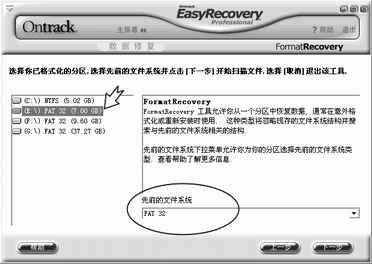
提示:如果我们不仅格式化了分区,而且改变了该分区格式的话(比如从FAT32格式成了NTFS),则在这一步操作中,必须正确选择该分区被格式化之前的分区格式,只有这样才能有好的恢复效果。
②点击“下一步”之后,程序开始扫描该分区,接着弹出一个文件列表窗口,里面显示了所有被找到的数据。选择需要恢复的文件,然后选择一个用来存放数据的目录就行了(具体操作跟前面恢复误删文件是一样的)。
EasyRecovery Pro 6.0的功能非常多,除了修复数据外,它还能修复破损的Work、Excel、Access、PowerPoint、OutLook、ZIP压缩包等多种文件。由于所有的操作跟前面我们提到的这两种修复方式差不多,在此就不多说了。
提示:对于那些被病毒所破坏的硬盘,由于上面的数据并没有真正被删除,因此我们可以参考上一期《跟我学修硬盘软故障》里面的方法,将硬盘修复好之后,里面的数据自然也就恢复了。
四、成功挽救数据的相关经验
1.误删文件或误格式化分区后,不要再向误删文件所在的分区写入内容。这一点在恢复C盘时更要注意──由于C盘的特殊性,不管是开机还是关机都会进行频繁的读写操作,因此如果需要恢复C盘的数据,则最好在误删文件后立刻关闭电脑,然后将该硬盘挂接到另外一台机器中,利用其他电脑中的工具软件来恢复数据。
2.不要对需要恢复数据的磁盘进行磁盘整理。磁盘整理就是一个数据搬动的过程,因此千万不要进行磁盘整理。
3.准备好足够的空闲磁盘空间来保存恢复的数据。在通过工具软件恢复数据时,不要将得到的数据又保存到正在恢复的这个分区上,否则会“雪上加霜”!