BIOS刷新不求人
专题快递
编者按:不少读者趁暑期想升级自己的电脑,因此面临升级BIOS的问题。近接不少读者来函,要求详细介绍BIOS升级的方法,特刊发此文,以飨读者。
很多人都说BIOS是系统中最危险的地方之一,一般情况下都建议不要轻易修改,更别说升级BIOS了(即通常说的刷新BIOS)。如果一个菜鸟也能完成这一高难度的DIY操作,是不是会感觉离老鸟不远了呢!下面就跟我一步一步来操作。
一、正规的BIOS升级步骤
1.下载最新的BIOS文件和刷新工具
如果你的BIOS是1998年发布的版本,从购机起就再也没有更新过。那么,先登录到驱动之家(http://www.mydrivers.com,这是下载BIOS和驱动程序的最佳站点),分别下载最新版本的BIOS文件和BIOS刷新工具(什么是最新版本,只要看日期就知道了)。
警示一:驱动之家有很多不同的BIOS,怎么知道自己究竟应该下载哪一款呢?其实,驱动之家的BIOS是根据不同型号的主板来排列的,因此先将你的主板说明书找出来看一看。例如你的主板是磐英的EP-6VBA,那就应该找到Epox磐英,然后点击“Epox磐英”。再根据主板型号找到EP-6VBA,在这里点击“下载”就可以了。不过,这里特别要小心,如果下载了不同型号、不同版本的BIOS,那么带来的后果轻者无法正常升级,重者说不定会导致主板BIOS被破坏,就像中了CIH病毒那样可怕。
警示二:很多菜鸟对“BIOS刷新工具”不太了解,例如为什么Award BIOS要下载AwdFlash呢?原来,目前主板的BIOS一般可以分为Award BIOS、AMI BIOS、Phoenix BIOS三种类型。不同类型的BIOS必须使用相应的刷新工具,而且某些主板厂商还要求使用专用的刷新工具,不能混用。
(1)Award BIOS的刷新工具
目前最新版本是8.10版,2001年10月13日发布,可用于刷新绝大多数使用Award BIOS的主板BIOS(除华硕少数主板外),可以到http://www.award.com下载,文件大小仅为32KB。
(2)AMI BIOS的刷新工具
目前最新版本是8.48版,2001年11月3日发布,具有向下兼容的特征,可以到http://www.ami.com下载,文件大小仅为32KB。
(3)Phoenix BIOS的刷新工具
目前最新版本是4.0版,2001年11月27日发布,具有向下兼容的特征,可以到http://www.phoenix.com下载,文件大小仅32KB。
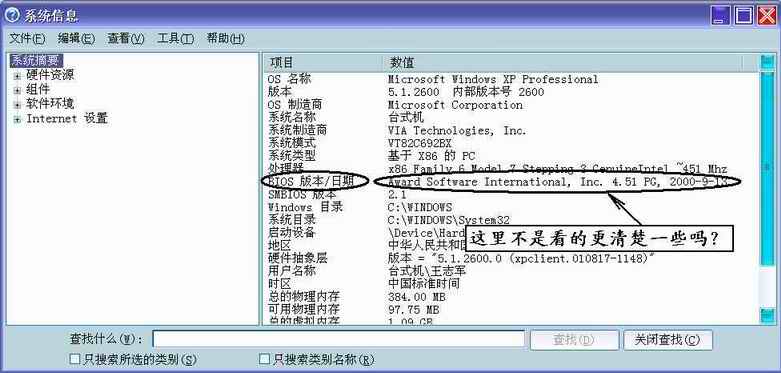
在启动过程中,如果观察得仔细一些,就可以看到你的主板的BIOS是哪一种的,或者从(图1)所示的“系统信息”中也可以看到。
2.制作升级BIOS的专用启动软盘
升级BIOS的工作最好在纯DOS下进行,因为Windows启动时会同时加载很多硬件的驱动程序和相关应用程序,很可能会由于内存不足而无法完成升级。另外,也避免病毒侵入BIOS。
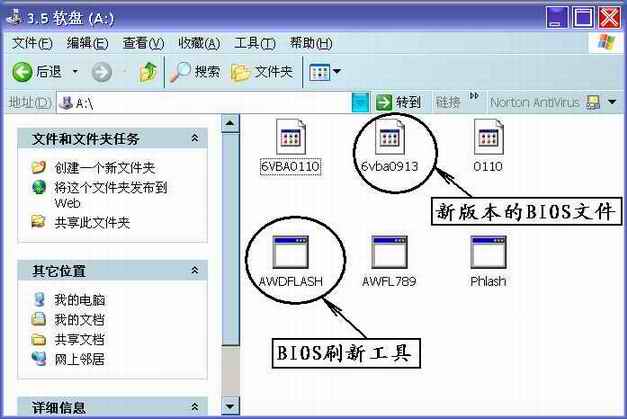
注意,这张启动软盘并不是指Windows 98中制作的启动盘,因为该盘加载了万能光驱驱动程序,使用时同样会发生内存不足的问题。只要在软驱中插入一张干净的软盘,在DOS提示符A:\>下键入“Format A:/S”命令就可以制作出所要的启动盘了。这样制作的启动软盘中只含有MSDOS.SYS、IO.SYS、COMMAND.COM三个文件,可以说是最干净的一张启动盘了。然后将网上下载的新版本BIOS文件和刷新工具拷贝到软盘中(图2),这张专用启动软盘就做好了。
3.运行刷新工具完成BIOS升级
此操作需要在DOS模式下执行。
(1)用软盘启动系统
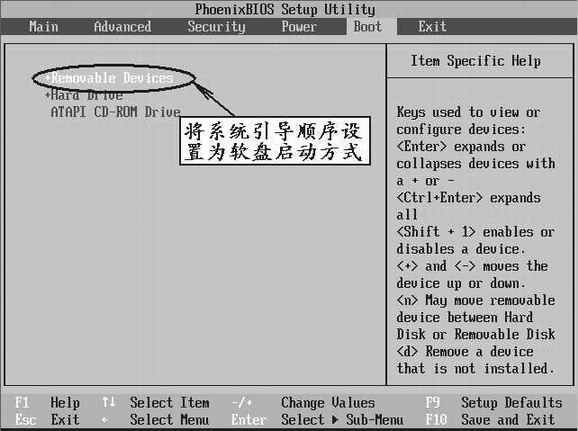
当然这里使用的软盘就是刚才制作的那张专用启动软盘。不过可能需要先在BIOS中将引导顺序设为A、C、SCSI(即首先由软盘引导,如(图3)所示)。
(2)运行刷新程序
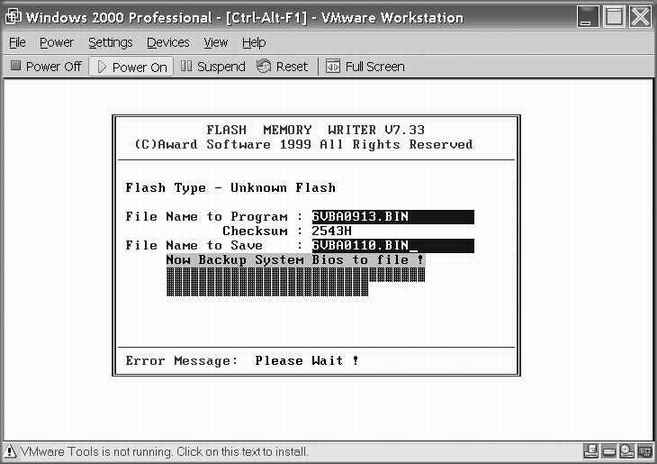
待看到A:\>提示符后,执行软盘上的Awdflash.exe程序。程序首先会显示当前BIOS的版本和发布日期等信息,请在“File Name to Program”文本框中输入相应新版本的BISO数据文件如6VBA0913.BIN,回车后确认。
(3)保存当前版本的BIOS文件
接着,程序会提示你是否要保存当前版本的BIOS文件,为安全起见,一定要予以保存。输入“Y”后,取一个比较容易记忆的文件名,按确认,保存时会有一个进度条显示在画面上(如(图4)所示),同时软驱灯也会亮起来,灯熄后即代表文件保存结束。一旦BIOS刷新失败,就可用此BIOS文件恢复。
(4)升级BIOS
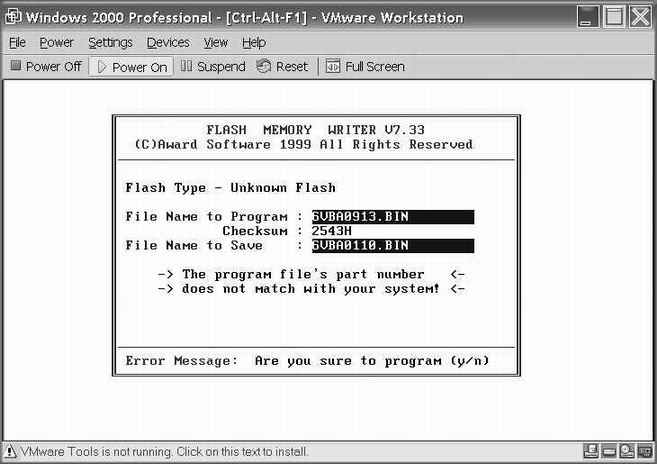
接下来,屏幕上会再一次询问是否确实要升级当前BIOS(如(图5)所示)。键入“Y”后,BIOS的升级工作就正式开始,可以看到画面下方有一条闪亮的进度条不停地向后延伸,这是显示升级的过程和速度,大概需要20秒的时间。请注意在这个过程中千万不要重新启动系统!
(5)重新启动
BIOS升级结束后,程序会提示按下“F1”键重新启动机器,按“F10”键退回到DOS状态。一般情况下建议按“F1”重启动。
二、在Windows下刷新BIOS
上面介绍的所谓正规升级BIOS的步骤有一些危险。那黑黑的DOS屏幕和DOS命令,使用起来还真是有些不太习惯。另外,如果在升级过程中发生断电或误操作等问题,那后果也不堪设想。下面介绍在大家熟悉的Windows下刷新BIOS的方法。
1.Award BIOS专用工具
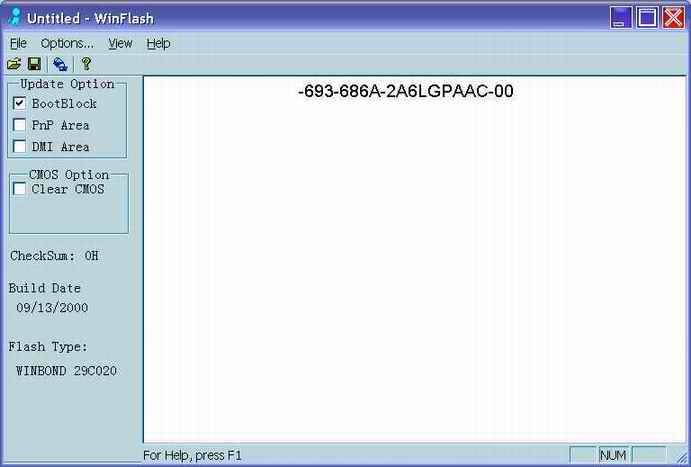
首先向你推荐一款在Windows下刷新BIOS的工具:Winflash(图6)。加载已下载的新BIOS文件,然后点击工具栏上的第3个按钮“Update BIOS now”就可以在Windows下刷新BIOS了。不过它只适用于使用Award BIOS的主板,而且BIOS版本必须在6.0以上才行。
2.万能工具:BIOS Wizard
BIOS Wizard不需要安装,直接运行bwz.exe即可。它的界面并不复杂,使用方法比较简单。下载地址:http://www.unicore.com/bioswiz/bwz/exe。主要功能如下:
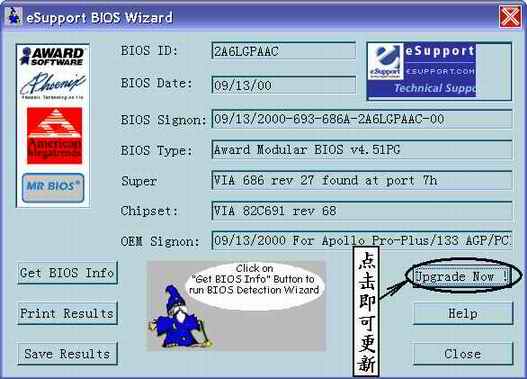
●Get BIOS Info:获取BIOS信息。点击该按钮后,BIOS Wizard立即就会读取当前计算机的BIOS芯片信息,如(图7)所示。这里显示了BIOS ID(BIOS的ID号码,此处显示为2A6LGPAAC,由它可以查阅到是磐英公司的主板)、BIOS Date(BIOS的发布日期,从这里可以看到是2000年9月13日发布的BIOS)、BIOS Signon(BIOS特征号码)、BIOS Type(BIOS的类型,从这里可以看到是Award的4.51版本)、Super(芯片组的高级信息)、Chipset(芯片组的基本信息)、OEM Signon(OEM特征,不过并不是每一款主板都会显示该信息)等十分详尽的各种信息。如果你一时无法找到主板说明书,又不想打开机箱查看,那么该功能应该说是相当实用。
●Print Results:将检测结果打印出来。
●Save Results:将检测结果保存到一个文件中,默认位置是c:\bios.txt。当然也可以自行修改保存路径。
●Upgrade Now!:点击该按钮,BIOS Wizard会自动与网站服务进行连接,找到相应主板厂商的BIOS更新页面后进行自动更新。
三、自动升级BIOS
前面介绍的两种升级BIOS的方法都只能算是手工升级,它必须手工执行刷新工具,而且绝大多数情况下还必须在DOS下运行。而自动升级BIOS则免去了手工执行DOS命令的烦恼(虽然同样必须下载新版本的BIOS)。不过,这一切完全是自动完成的。但是,目前只有微星与技嘉的某些型号的主板才拥有该项功能,具体操作在主板说明书中有详细说明,可以参考主板说明书,这里就不再介绍了。
编注:有关BIOS升级的操作,还可参见本报第26期C6版《菜鸟学刷BIOS》一文。