“冷Cool”电脑自己做
专题快递
编者按:近日来国内各大城市出现持续高温,很多地方达到了40℃以上,小编所在的城市重庆更是不负“火炉”的称号。编辑每每下班回家使用电脑,开机2分钟后,机箱似乎成了一个“烤箱”,显示器尾部更是热浪滔滔。无奈,只有随时都让空调处于工作状态了。我们都知道,温度高了,会使电脑变得非常不稳定,而且内部电子元件老化得也快。为了让大家在暑假中玩好电脑,我们今天就为大家精心准备了这篇电脑散热的文章。
第一招:把机箱外壳打开
点评:简单易操作,效果不错
推荐程度:★★★★☆
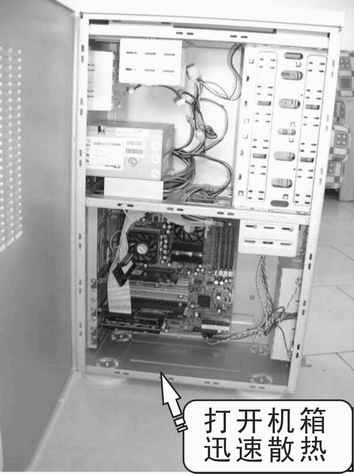
把机箱外壳打开后,必要的话可以把机箱内主板插槽的挡片也拆下来,达到最好的通风效果。如果想效果更好一些,可以用风扇对着机箱狂吹,把热量都带走,这样做的好处当然就是操作简便,也不用花太多的钱,效果也很理想。不足之处当然就是容易引来灰尘,导致电子零件的老化(如(图1))。
第二招:在机箱中增加风扇
点评:操作有些麻烦,效果出色
推荐程度:★★★★★
我们知道,目前市面上大部分的机箱采用的散热方法大同小异,都是运用对流的原理。先是空气由机箱的下方进入机箱,由于在计算机操作中各个部件都会产生热量,那些热量便会把刚才抽进的空气加热。被加热的空气,由于密度变得比周围小,因此产生热气流上升的现象,此种传热方式称为对流。正因为这样,在机箱中积聚热量最多的地方,便是上方的位置,所以大多机箱在上方也预留有空间来安装散热风扇。
本来,机箱中的对流作用,理论上是可把机箱中的热量带走,这看来十分地完美。但是在机箱中会发热的不只是处理器,连同显卡及声卡等也会产生相当多的热量。在多个AGP与PCI插槽中,卡与卡之间没有足够空间安装散热扇,因此便形成卡与卡之间的热气积聚。在PCI插槽上方安装散热风扇便能解决这个问题。
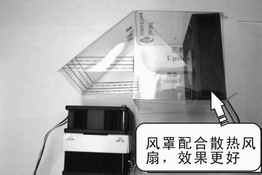
除了PCI插槽会积聚热量外,在机箱中还有很多的发热点,其中以CPU四周所积聚的热量最多。要解决这个问题便只有把CPU四周的热风直接带出机箱,这时便需要用到风罩,也就是FAN DUCT(如(图2))。注意:风罩与机箱内的散热风扇要形成一条直线。
此外,在机箱散热中还存在另一个问题──风阻。到底如何解决这些问题呢?以位于后方的机箱散热孔为例。由于要起到保护作用,所以机箱后方设计成网状,但这同时又成为风扇出风的障碍。不过,我们可以使用以下的方法来解决这个问题。
1.首先使用剪钳把网从外剪开。
2.剪开后能看到机箱的内部。
3.最后可使用铁丝网来代替,然后在铁丝网内安装80cm散热风扇(如(图3))。
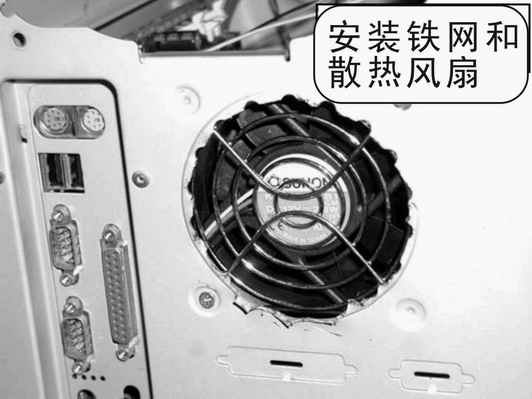
经过改装后,既能把机箱原先的设计所产生的风阻大大减低,又能保留机箱用于作保护的功能,使用的材料也很少,能够称得上是低成本、高效益的DIY制作。
第三招:在机箱中制作导风管
点评:操作难度大,效果出色
推荐程度:★★★★★
在电脑系统内部制作导风管,来改善散热。这类导风管的设计方法很多,但其制作原理是一样的,就是想办法将CPU所产生的热量带出机箱外。
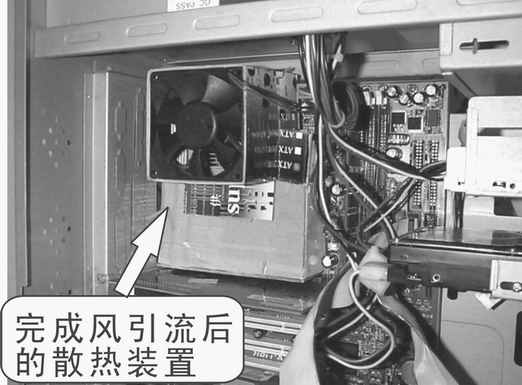
首先我们准备的是一个漂亮的机箱,一块支持AMD毒龙的主板,相信与大家使用的内部结构基本上是相同的。接下来,笔者先将安装风引流装置后的机箱内部情况呈现出来(如(图4))!
1.准备工作
准备好笔、纸刀、长尺、胶带、较薄的硬纸板数张、自贴扣带、一个强而有力的8mm×8mm×2.5mm风扇。
2.风引流装置制作流程
风引流装置主要是风罩的制作,以下是风罩制作完成的模样(如(图5)和(图6)):
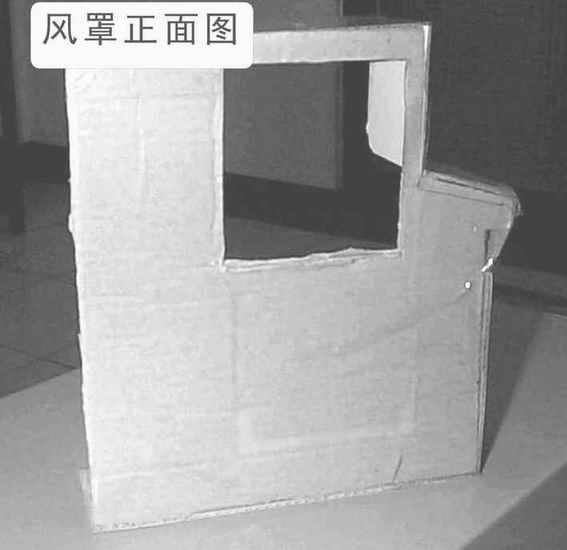
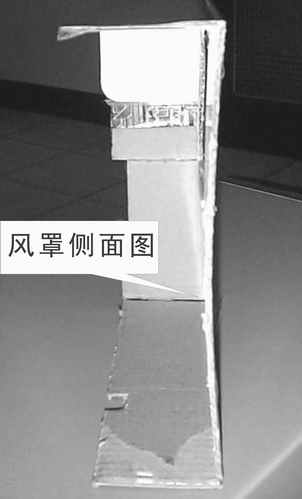
(1)你必须先将机壳后面原本盖着的机板拆下,然后观察你的主机板,是否适合制作类似的风罩。
(2)决定要做的风罩的形状、摆放位置。一定要将CPU散热片和北桥散热片窜在其中,然后观察你的主机板,看看要做的路径上是否有电容等,要准备预留空间来容纳它!
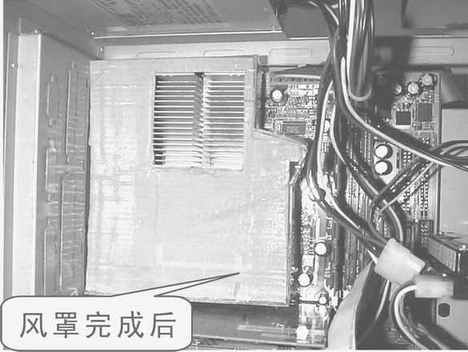
(3)风罩完成后,在CPU的散热片处开一个稍小于6cm×6cm的孔,便可以使风罩嵌入CPU的散热片时,接合得很紧密,而且稳固。
(4)完成风罩后,用胶带将风罩密合好。
(图7)是完成后的风罩图例。这里要注意:风罩的厚度,绝对不要高于散热片的高度,这才可以比较容易嵌入,而且可以固定。另外,嵌合处的开孔,一定要略小于6cm×6cm,这样嵌入时才会稳固。总之,风罩要靠散热片来固定,要把握好这一点!
第四招:换更好的散热器
点评:操作难度小,效果不错
推荐程度:★★★★☆
有了空间大、散热孔多的机箱之后,我们当然要为爱机配上具有“冰冷”效能的散热器啦。那么选择散热器是否就很容易呢?说实在的,它比选购主机还复杂!主要是因为散热器的结构弹性很大,有时甚至很难从表面或规格上来判断好坏。我们先要了解一下散热器的五大部分,即风扇、散热片、散热叶片、扣具和导热介质,当其组合成为产品时,又必须注意:噪音、重量、性能、方便性、价格以及适应性,前后因素交错起来考虑,下面就为大家简要分析一下。
1.散热片(底部) 建议:铜质、轻的
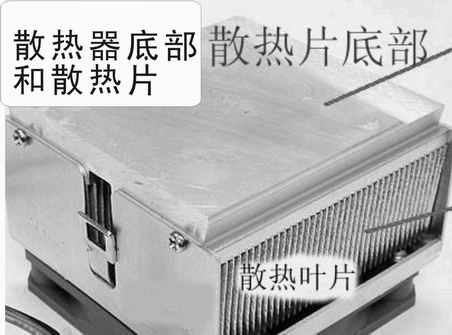
先来看看散热片的底部,这非常重要,因为CPU装封之后,只有几平方厘米的面积(如图14),却要发出几十瓦的功率,必须先有一块散热片来加大散热面积!散热片的最大功用为导热与聚热!它是第一个吸收CPU热量的地方,它对CPU而言是散热,对散热风扇扮演的角色则是聚热!再通过散热叶片将热向上引导,才能借风扇散发热量。
2.散热叶片 建议:选择铜材料,叶片多而薄
散热叶片是散热器中真正加大散热面积的角色,它让风扇能吹到的面积加大,达到加速散热的效果。散热叶片也有铜材与铝材之分,叶片与散热片之间,也有一体成型、焊接或黏接成型之分。叶片的厚薄、形状、数量与散热面积及散热效能息息相关。原则上,叶片越多,面积越大,散热性能也越好(如(图8))。不过由于铝或铜一般加工成型者,叶片均不会很薄,因此大多为冷轧超薄叶片,再用焊接或黏接成型,也就是所谓的鳍片式散热片。
3.风扇 建议:根据CPU型号选择
CPU与散热片、散热叶片的热交换进行得很快,随着消耗功率的增大,散热片本身的温度也一直在上升,所以风扇的角色就是令散热(叶)片的热量得以快速散去!常用于CPU散热器的风扇规格,高度有1厘米、1.5厘米、2厘米、2.5厘米四种,外围的尺寸则有6厘米、7厘米和8厘米三种!转速在4000转到6800转之间。
4.扣具 建议:一定要扣紧
在主板上,有些扣具不但好扣、好拆,而且相当好用。在选择的时候我们要认真看看,最好是亲自扣一下啦。
5.导热介质 建议:选择加入了散热材料的
导热介质,通常指硅胶一类的散热膏,是紧贴CPU与散热片的,如果导热介质不良,那么散热片跟风扇都将无用武之地!所以有些加入高导热系数的散热膏,会使整体的导热系数提高。例如加入银的一些散热膏,导热效果就很不错。
根据以上的要点,相信大家很容易就会找到一个好的散热器,再按照刚才教大家选购机箱的方法,一个基本的物理散热系统就在大家面前啦。
第五招:换个新的机箱
点评:需要花钱,效果一般
推荐程度:★★★☆☆
我们知道,选择机箱不外乎就是选择一个大的立式机箱,最好在外壳上还有一些散热口,这样就有利于空气的流动带走热量。总之,要想散热好,机箱空间要足够大,内部结构要可扩展,下面就为大家介绍几款机箱产品:
智能温控机箱
参考价格:350元
爱国者8088机箱是一款智能温控机箱。它在前面板中部设计有液晶显示装置,通过感应器随时监测并显示机箱内部温度,防止温度过高影响电脑正常工作。当温度超过正常标准,可按下机箱顶部特别设计的风扇启动键打开滑动式顶盖,电扇将自动开启,开始散热降低温度,从而保证电脑正常使用。
大水牛机箱
参考价格:200元
大水牛机箱2000B预留机箱散热风扇位置,前后均有透气孔,加强机箱内部散热效果,比较适合普通电脑玩家使用。
霸王龙尊贵机箱
参考价格:600元
霸王龙尊贵8号、9号这两款机箱是专为个人工作站设计的,内部都采用了双程式互动散热通道结构:机箱前端增加了一个散热风扇支架,同时机箱的后部也备有两个散热风扇支架,如果前后都安装散热风扇,气流可以很好地从机箱前部流入并从机箱后部导出。两款机箱虽然都预留了风扇支架但没有提供风扇,加装风扇还得用户自己购买,稍显麻烦。
第六招:软件帮你散热
点评:软硬兼施,效果普通
推荐程度:★★☆☆☆
风冷的方法固然实施简单且收效显著,但也并非十全十美,使用软件辅助降温就是一个另辟蹊径的好办法。
软件降温的原理在于当CPU闲置时,降温软件向CPU发出HLT指令,使得部分不需要参加工作的电路停止工作,这样整个CPU的功耗就会减小,发热当然也就减少了。不要小瞧这个小小的降温软件,一般情况下它可以使CPU的温度降低5~10℃呢!
目前我们可以找到的降温软件有很多款,常见的有CpuCool、CpuIdle、Waterfall pro、SoftcoolerⅡ、Kcpu cooler、Rain、Wincooler。这里只为大家介绍几款比较热门的软件使用方法。
1.超级瀑布──Waterfall pro
下载地址:http://download.pchome.net/system/cpu/3518.html
看了“雨点”,又看了“季风”,Waterfall pro实在按捺不住寂寞,从1.0版本一直升级到现在的2.99“瀑布”版本,可以说在使用方面的确要比前两者表现好得多。
从性能上看,Waterfall不仅能有效地降低CPU的温度,更具有优化CPU的功能!其次,它还能准确地读取各种主板的温度信息,随时监测主板和CPU的温度变化状况。
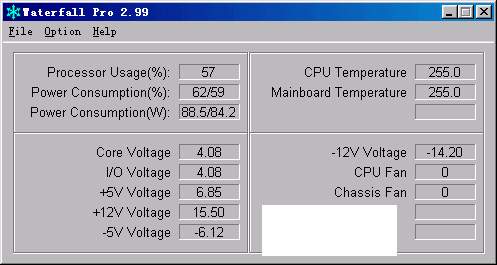
Waterfall Pro 2.99的界面(图9)承袭了以往版本的传统,一眼望去你可能会觉得这个软件十分复杂,其实不然。点击“Option→Setup”,一个优化向导就会弹出来询问你的硬件信息。这时你只要按照实际情况设置好各种参数(CPU主频、主板型号、报警温度的上下限等),Waterfall就会自动为你优化CPU并适时地令其停止工作(绝不影响使用,而且你根本感觉不到),以起到降温的作用。其次,Option菜单中的Celsius和Fahrenheit能用来进行摄氏度和华氏度的切换。
2.清凉饮料──SoftCoolerⅡ
下载地址:http://www8.pconline.com.cn/download/swdetail.phtml?id=5055
SoftCoolerⅡ(图10)0是MSI公司出品的CPU降温软件,这个2代可是比1代强多了。它不仅能够识别AMD、Cyrix、Intel等不同品牌的CPU,还可以针对不同的CPU进行优化降温,但更为重要的是它是一个真正傻瓜型的软件,只要你安装之后就不需要过多的关照,所有的任务都交给它来处理,让你的CPU时刻处在正常运行状态,不再“发烧”。 运行之后会发现在右下角的系统图标栏中有一个绿色的小图标,这说明SoftCoolerⅡ已经运行在后台了。双击这个图标之后,它的操作界面就显示在你眼前。
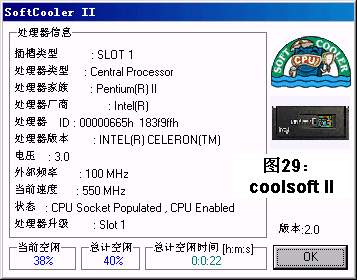
从这里可以知道相应主板和CPU的型号、CPU的制造厂家和序列号,以及CPU的核心电压、外部时钟、运行频率等CPU的有关详细参数,而下部还提供了CPU的空闲百分比。这些参数都是“仅供参考”而不能修改,你所要做的就是点击“OK”键让它自动为你的CPU降温。
3.简单易用的──KCPUCooler
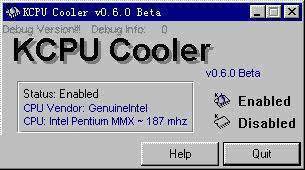
KCPUCooler(图11)1大概是个头最小的CPU降温软件了,安装之后才占用了200K的硬盘空间,运行时候也只占用1%的资源。KCPUCooler目前的版本支持Intel、AMD、Cyrix和IDT公司的CPU,在使用的时候你会发现右下角多出了一个图标,双击之后出现它的操作主界面。
4.硬盘、显卡和主板的“空调”
对于硬盘、显卡和主板,我们既可以通过以上的软件达到降温的效果,也可以选择Windows优化大师对系统进行优化。比如把硬盘最大的缓存设置为32MB,选中动态链接库未使用时自动移出物理内存和首先使用物理内存等选项,不仅实现了给硬盘降温的目的,还极大地提高了机器的性能。