让Windows XP苗条一些
专题快递
安装Windows XP便占用了约1.6GB的空间,再加上安装各种软件,系统还原功能的使用,会使系统越发雍肿,而这将极大地影响系统的运行速度,所以,我们要尽量减少Windows XP所占用的磁盘空间。
1.关闭休眠功能
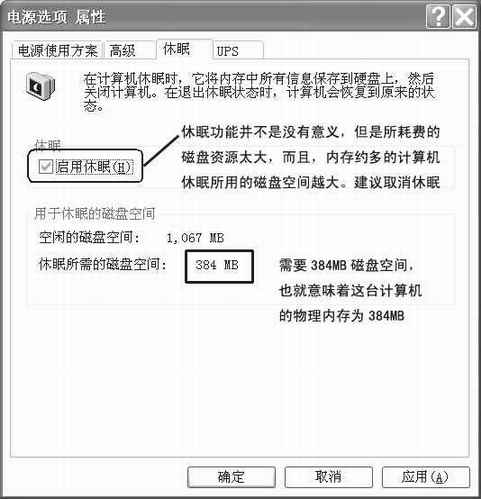
Windows XP安装后会自动启用休眠功能,我们可在控制面板的“电源选项”中查看(图1)。当计算机进入休眠状态时,系统会将内存中所有信息保存到硬盘上,然后再关闭计算机。当“用户”退出休眠状态,需要唤醒计算机时,计算机会将硬盘中的内存状态文件重新导入内存,将计算机恢复到休眠前的状态,休眠前打开的所有程序和文档都将全部还原到桌面上。这样做虽可以大大提高系统启动的速度,但会占用与物理内存容量一样大的硬盘空间,在根目录下自动生成一个具有隐藏属性的hiberfile.sys文件。如果大家的硬盘空间不是太充足,建议还是关闭“休眠功能”为妙。
2.删除系统备用dll文件
在Windows XP安装目录下的\system32\dllcache\文件夹中有很多作系统备份之用的dll文件,大约占用了300MB的空间。如果大家手里有Windows XP的安装光盘,那么将这些dll文件删除也无妨。但请注意:dllcache文件夹本身具有隐含属性,必须去掉该属性后才能看见它;dllcache文件夹中的所有文件都可以删除,但dllcache文件夹本身绝对不能删除,否则系统会出问题。笔者还建议大家在第一次删除该文件夹内文件时先进行备份,如果删除后无异常再删除备份文件。
3.关闭系统还原功能
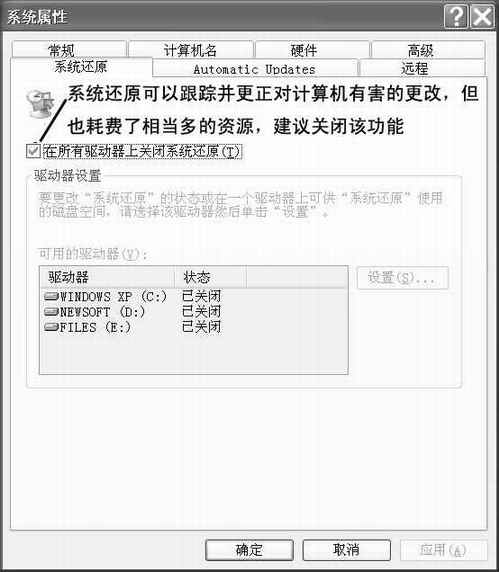
Windows XP安装以后,默认所有的硬盘分区都启用了“系统还原”功能,这也会增加Windows XP占用的磁盘空间。但“系统还原”功能在实际使用中没有太大的意义。用来保存数据或者是应用程序的分区出错的几率是很小的,我们只要保证引导分区(即C盘)和系统分区(安装操作系统的磁盘分区)具有“还原功能”就可以了。
其实会使用Ghost软件的朋友完全可以关闭所有硬盘分区的“系统还原”功能(图2),我们可以利用Ghost制作的镜像文件在系统出错的时候来恢复系统。而对于不太严重的系统错误,通常可在启动时按住F8键打开高级启动模式,选用“最后一次正常启动的配置”来启动并恢复系统。
4.更改临时文件存储路径
我们使用系统一段时间,或是访问Internet后,就会产生大量的临时文件。这些临时文件默认情况下都保存在Windows的安装目录下,例如Internet访问的临时文件就保存在c:\WINDOWS\Temporary Internet Files\下。随着时间的推移,这些临时文件越来越多,不但占用大量的磁盘空间,而且还产生大量的磁盘碎片(要知道,磁盘碎片的增多将极大地降低系统运行速度)。
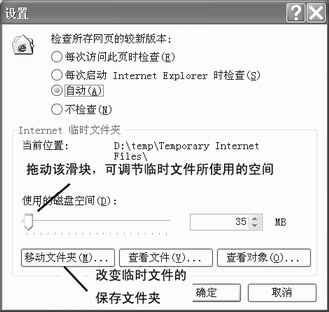
其实,我们完全可以将这些临时文件的默认存储路径转移到其他分区中。以IE的设置为例,进入“工具→Internet选项”,选择“常规”标签页,点击“Internet临时文件”栏的“设置”按钮,进入“设置”对话框。在这里,我们便可以修改保存Internet临时文件的文件夹,并且规定临时文件夹的大小(图3)。
通过以上这些方式进行优化,Windows XP是不是苗条多了?