“打”出精彩──轻松学打印机
专题快递
编者按:在“夏日学电脑”系列文章刊出后,我们收到了很多读者来信,非常感谢大家的支持,同时也希望有更多的读者参与专题版的建设并提出宝贵意见,小编在此先谢各位了。
在前四期的系列文章中,我们分别就电脑的内部结构、Windows入门等进行了系统深入的讲解。要想掌握好本系列的内容就要求大家多实践了。
下面我们先来学习电脑基本外设的使用。电脑的外部设备很多,从实用角度来看,初学者先掌握常用的打印机和扫描仪的基本使用方法就足够了。
打印机是使用最为广泛的计算机输出设备之一,目前,大多数打印机都支持即插即用方式。下面我们以激光打印机为例介绍一下它的基本使用方法。
一、安装打印机
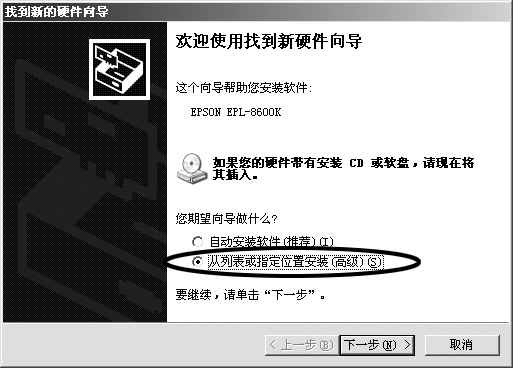
首先关闭计算机,然后将打印机连接到计算机并口,连接完成后打开打印机电源开关再启动计算机。启动后Windows XP即会检测到新设备,并弹出“找到新的硬件向导”,选中“从列表或指定位置安装(高级)”选项,然后单击“下一步”按钮(图1)。
打开“选择搜索和安装选项”对话框,选择“在这个位置搜索”复选框,然后单击“浏览”按钮,找到驱动程序安装盘中的打印机驱动文件(购买打印机时驱动程序光盘一般也附在包装盒内),完成后单击“下一步”按钮。
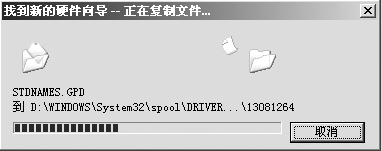
Windows XP会开始复制驱动程序到当前系统中,并出现安装进度对话框(图2)。
复制结束后,安装向导将弹出安装成功对话框,单击“完成”按钮即可。
二、设置打印机属性
打印机属性包括了打印机驱动程序、打印机端口、打印机共享、为其他用户设置打印机权限、决定网络上的打印机何时可用、打印测试页等相关的选项。
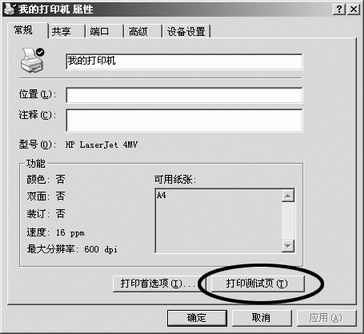
在控制面板的“打印机和传真”窗口中,用鼠标右键单击要修改设置的打印机,然后单击“属性”命令,打开“打印机属性”对话框(图3)。在这个对话框中,分为多个选项卡,当前被选定的默认选项卡是“常规”选项卡,在此选项卡最上方的文本框是当前打印机的名称,如果要测试当前打印机是否已经正确安装,可以单击“打印测试页”按钮,这时将打印一张测试页。如果打印不正常,则要检查驱动程序安装是否正确。
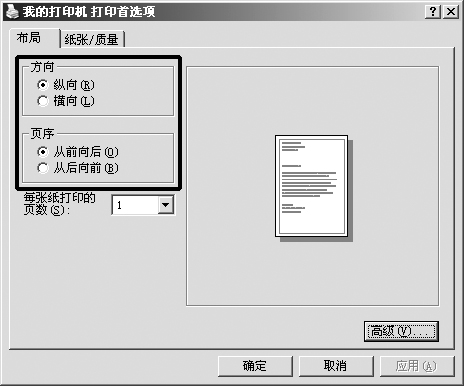
如果要改变打印机的首选项设置,可以单击“打印首选项”按钮,打开“打印首选项”对话框。在方向中可以选择纸张在打印机中放置的方向,比如“纵向”方式(图4)。如果你在打印的时候,希望安装文稿排版顺序打印,可以选中“从前往后”选项。如果要在一张纸上打印多页,可以在“每张纸打印的页数”中选择想在每张纸上打印的页数,此外,还可以在“纸张/质量”选项卡中,可以根据你自己的打印机情况设置打印机的纸张来源,一般选择“自动选择”方式就可以了,完成设置后,单击“确定”按钮返回到“打印机”属性对话框。
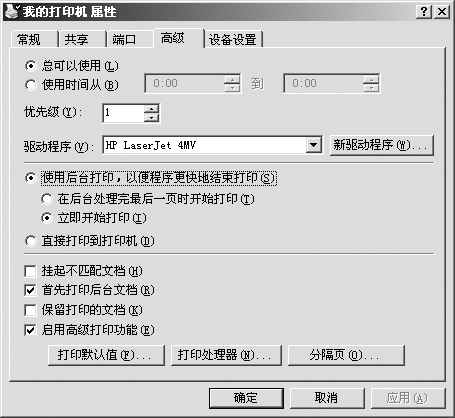
在“打印机”属性对话框中,单击选中“高级”选项卡,在这里可以设置有关打印机的一些相关配置,选中“使用后台打印,以便程序更快结束打印”选项,这样在打印的同时不会影响我们做其他的事情。为了加快打印的速度,一般可以选择“立即开始打印”选项,这样,打印机在接收到打印数据信号后,就可以马上启动并开始打印,从而提高打印的速度(图5)。
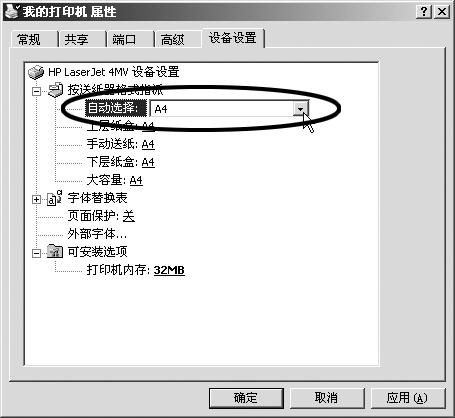
下面来配置打印的默认打印页,在“打印机”属性对话框中,单击选中“设备配置”选项卡,单击选中“自动选择”,然后在其右侧的下拉列表框中可以根据实际的需要情况选择打印机默认的纸张类型,一般可以设置为A4,在“可安装选项”中,还可以根据你的需要设置打印机的内存,这样可以增强打印机存储打印数据的能力(图6)。
完成以上配置后,单击“确定”按钮,即可改变打印机的配置。
三、打印文档
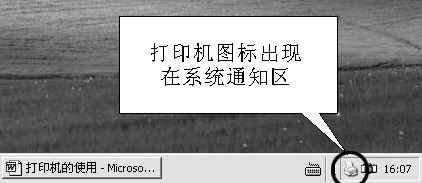
启动文本编辑工具(比如Windows自带的记事本、写字板,或者Word等文稿编辑工具),打开一个需要打印的文档(比如在Word中),执行“文件/打印”命令。这时在打印文档的同时,打印机图标将出现在通知区域中,如果该图标消失,即表示文档打印完毕(图7)。
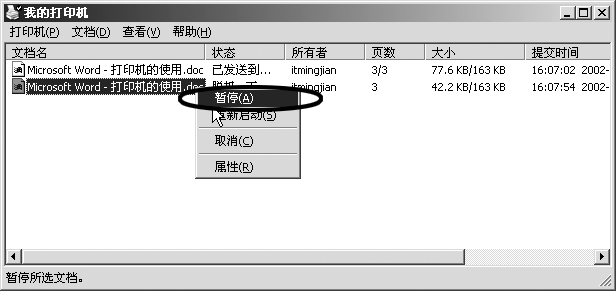
如果要查看待打印的文档,可以双击打印机图标,此时会弹出打印机打印对话框(图8)。要暂停某一文档打印,可以用鼠标右键单击此文档,然后选择“暂停”命令。要继续打印,可以选择“继续”命令选项,此时文档将开始打印。
四、重命名打印机
如果觉得打印机的名称不好,可以根据自己的需要进行重新命名。首先需要打开“打印机和传真”,单击“开始”按钮,在展开的开始菜单中,单击“打印机和传真”选项。在打开的“打印机和传真”窗口中,用鼠标右键单击要重命名的打印机,然后在展开的快捷菜单中,单击“重命名”命令,并输入新的打印机名称即可。
需要提醒的是,在打印机名称中,可以使用字母、数字、空格和某些标点符号。
五、删除打印机
要删除打印机,可以在“打印机和传真”窗口中,用鼠标右键单击要删除的打印机,然后单击“删除”命令,这时系统会提示是否确认删除,单击“是”按钮即可。