IE高级技巧
网络与通信
1.快速设置主页
当我们用IE浏览网页时,感觉当前浏览的网页非常不错,要将当前的网页地址设置为主页。一般方法是复制IE地址栏的地址,再在“Internet 选项”的主页中复制该地址。其实有更简单快捷的方法:只需用鼠标左键点击IE地址栏里的e网页图标,按住左键不放,拖至(拖动图标时将有一个快捷方式的图标加载在鼠标上)工具栏的“主页”按钮图标上放开(图1)。之后,将弹出一个“主页”窗口(图2),让你确定是否将当前网页(网站)设为主页。这时只要点击“是”就可以将它设置为主页了。
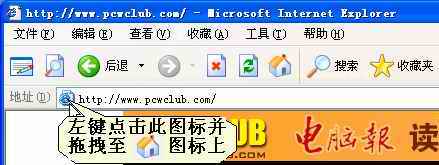
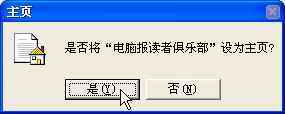
友情提示:其实用这种方法同样适用于添加至收藏夹里。只要用鼠标拖至工具栏的“收藏夹”按钮图标上即可,不过不会像主页一样弹出对话框要求确认。还可以拖动网页中的链接至工具栏的相应按钮,也可以完成相关操作。
2.将收藏夹设置为首页
我们上网时会把自己喜爱的站点放在收藏夹,下次要浏览时得在主菜单“收藏”处点击进行访问。为方便起见,我们将收藏夹设置为首页。其方法有两种,一种是打开收藏夹所在的文件夹,点击“Internet”快捷方式进行访问。以Windows XP的Administrator用户为例,具体方法是:在“Internet 选项”的“主页”栏填写File:///C:/Documents and Settings/Administrator/Favorites即可(收藏夹的路径视操作系统和登录用户的不同而有所不同)。应用时要等上一会儿,之后点击“确定”即可。另外一种方法比较简单,就是利用FrontPage等网页编辑工具把收藏夹制作为HTML网页文件,并在“主页”栏填写此网页文件的绝对路径,格式与前一种方法相同,这样就可以更方便访问网站了。
3.IE启动时打开空白页
一些用户的电脑配置不是很高,而每当IE启动时会自动载入主页,这无疑浪费了系统资源。但将主页设置成空白页后,IE的地址栏中会有“about:blank”的文字。这时输入新网址比较麻烦。其实我们只要在IE程序的快捷方式中,右键点击选择“属性”,在弹出菜单的“快捷方式”卡页的“目标”一栏后,在目标信息的字符后添加一半角空格和“-nohome”(不包括引号)字样即可。注意原目标信息的引号不要删除。
4.将“链接”一改到底
如果IE有打开链接工具栏的话,会在左边显示着一成不变的“链接”两个字,我们可以换掉它。打开注册表编辑器,找到[HKEY_CURRENT_USER\Software\ Microsoft\Internet Explorer\Toolbar],在右边的窗口双击一个名为“LinksFolderName”的字符串值,修改成自己喜欢的字,点击“确定”按钮即可修改完成。
5.妙用IE地址栏
IE的地址栏除了输入网址和大家熟知的文件(夹)路径访问文件(夹)外,直接输入“我的电脑”,回车后就可以打开“我的电脑”。同理,输入“控制面板”,回车后即可快速设置“控制面板”里的项目。其他的还有“我的文档”、“回收站”等系统文件夹也可快速打开。不过此方法在以IE为内核的其他浏览器中可能无效。IE地址栏还支持一些JavaScript语句,如输入“javascript:alert(document.lastModified)”,IE就会自动显示该网页的最近一次更新日期及时间。
6.纠正IE6的小错误
进入IE 6.0按“Ctrl+Enter”后不再是www.1234.com,而是www.1234.co.cn。其实这是系统文件里的“windows\sysytem32”browselc.dll文件在作怪。我们可以用eXeScope(一种可执行文件编辑工具)打开这个文件,分别点击“resource→string”,找到809的字符串,把“co.cn”改成“com”后保存退出即可纠正IE6的错误。