自动分发自动装──对《多机软件自动装》一文的补充
网络与通信
《电脑报》第29期D9版的《多机软件自动装》一文,介绍了利用Symantec Ghost Corporation Edition 7.5中的AI SnapShot实现软件的无值守安装,这对于机房管理员来说相当实用。不过,该文对生成的安装包INSTALL.exe是采用共享+逐个运行的办法来进行安装的。其实,我们还可以进一步提高效率,让网管在一台计算机上进行操作,就可以实现安装包的自动分发和自行安装,这样更为省时省力。
安装控制台
Ghost Corporation Edition 7.5安装光盘中除了AISetup.exe外,还有一个Ghost75Trialware.exe文件,这个文件是控制台(Console)的安装文件。利用控制台,就可以实现安装包的自动分发和自行安装。
首先我们需要将控制台分别安装在服务器(假定生成安装包的计算机为服务器)和工作站上。它的安装并不复杂,双击后即可进入安装向导界面。不过,这里有几个注意事项需要强调一下:
1.安装类型的选择
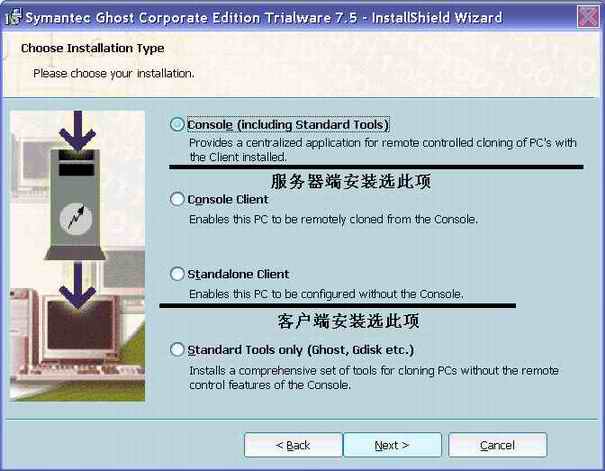
如(图1)所示,我们首先要将控制台安装在服务器上,这时应该选择“Console(Including Standard Tools)”(包含标准工具的控制台),在安装控制台的客户端时,应选择“Standalone Client”(独立客户端)。
2.设置服务器管理员名和密码
安装程序会根据我们输入的用户信息自动给出默认的服务器管理员名和密码,请记住这些信息,因为在安装客户端时将会用到它们。当然,你也可以更改管理员名和密码。
实现自动分发安装
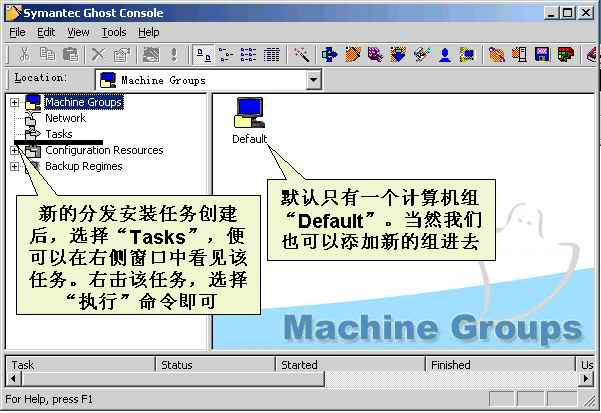
服务器和工作站都安装了控制台后,我们要在服务器端执行“开始→程序→Symantec Ghost→Ghost Console”进入如(图2)所示的控制台主界面。该界面类似于资源管理器,左侧目录树窗口中显示的是不同的文件夹,它们分别用来存放不同的客户资料。双击某个文件夹即可在右侧窗口中显示相应内容,其中“Machine Groups”(计算机组)包含有按组管理的所有工作站,缺省方式下只有一个“Default”(默认)组,不过我们可以手工添加新的工作组。只要网络中的某一台工作站安装了客户端,控制台就可以自动检测到这台工作站并在“Default”组中自动创建工作站计算机的对应图标。
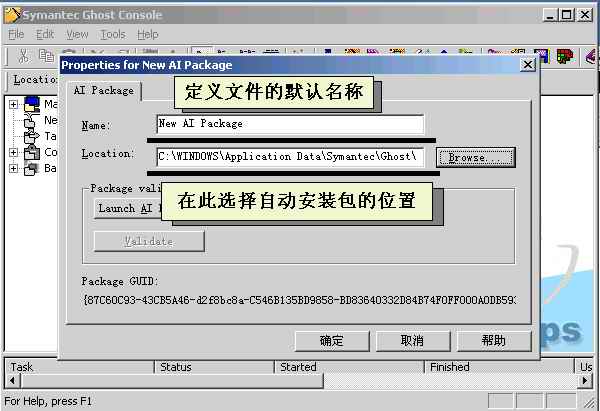
现在,我们需要新建AI Package定义文件。进入“File→New→AI Package”,打开“Properties for New AI Package”(新自动安装包属性)对话框(图3),在“Location”(位置)输入框中指定前面我们所创建的INSTALL.exe软件安装包所在的路径,点击“确定”按钮,在控制台的AI Package文件夹中生成相应的定义文件,这个定义文件名默认为“New AI Package”。
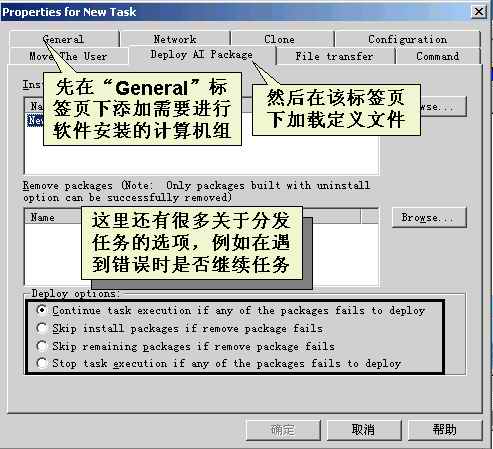
接下去,我们要新建一个安装任务。在主界面下“File”菜单中执行“New→Task”命令,打开“Properties for New Task”(新任务属性)对话框(图4)。先在“General”(常规)标签页下点击“Browse”(浏览)按钮添加需要安装软件的计算机组,再在“Deploy AI Package”(分发自动安装包)标签页下点击“Browse”(浏览)按钮加载前面已创建的AI Package定义文件,最后点击“确定”按钮即可在控制台的“Task”文件夹下创建一个软件安装任务。
最后,就是安装包的分发工作了。在主界面下选择左侧窗口中的“Task”文件夹,在右侧窗口便会显示出刚才所创建的安装任务。选中它,右击鼠标,在快捷菜单中选择“执行”命令,控制台就开始给工作站自动分发安装包了。分发完以后,安装工作也会自行完成。
经 验 谈
要在工作站上也安装控制台软件,还是有些麻烦。这里还有另外一种更为简便的方式:在服务器上利用控制台快速给工作站安装客户端。待控制台的服务器端安装完成后,运行控制台程序,在图2所示的主界面下执行“Tools”菜单下的“Remote Client Install”(远程客户端安装)命令,然后在接着出现的对话框中选择某台工作站,输入管理员名和密码,然后点击“Install”按钮即可完成工作站客户端的安装。
新手在执行自动分发安装的过程中,往往习惯于按照软件安装的通常思路,一个软件一个软件地进行添加安装。其实Ghost能够实现多个软件全部“打包”后一次性分发安装,这可以大大提高在多个软件添加时的效率。