感受蓝牙魅力
网络与通信
编者按:提到组网,大家势必会想到双绞线网络。但如果我说蓝牙技术也能够组网,能够将计算机与计算机或者其他蓝牙设备连接起来,或许你多少有些吃惊。因为大多数人都认为蓝牙只是一个通讯工具(例如手机)之间的无线交流技术。而经过多年的发展,蓝牙早已能够实现很多其他的功能,例如计算机之间的无线组网、文件与网络共享,计算机与手机或掌上电脑的同步、计算机通过手机上网等。我们就以大家熟悉的计算机之间的组网为例,来感受一下蓝牙技术的魅力。
注:本文以Windows 2000为例,同时也支持Windows 98/Me/XP。所用蓝牙产品由深圳超蓝公司提供。公司网站http://www.cyber-blue.com/chinese/index.htm。
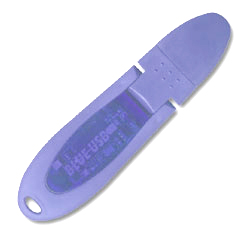
计算机之间通过蓝牙组网,需要每台计算机都安插有蓝牙接收器。(图1)所示的蓝牙接收器非常小巧,长约8厘米(包括一个可折叠的天线部分),厚5毫米,采用USB接口,能够方便地插在台式机或笔记本电脑上使用。它的功率为1mW,最大作用距离为10米(功率更大的蓝牙接收器可以达到100米)。
首先,我们需要给每台计算机都安装蓝牙驱动程序。驱动程序安装完后,将蓝牙接收器插入USB口中,然后重新启动计算机,系统会搜索到蓝牙设备,同时,桌面上会出现蓝牙管理器图标。
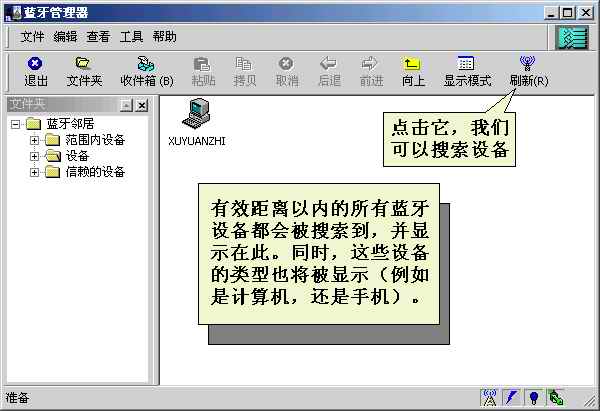
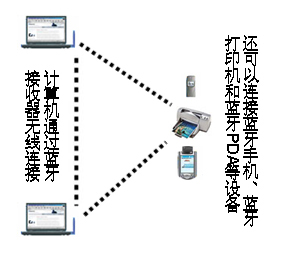
安插好蓝牙接收器并安装了驱动程序后,就可以进入蓝牙管理器主界面(注:蓝牙接收器不管用作什么用途,都必须启动蓝牙管理器,否则,接收器将处于非工作状态)。在主界面下,我们可以通过点击“刷新”按钮来查找设备,但通常情况下,系统会自动搜索到有效范围以内的蓝牙设备。例如本文中装有蓝牙接收器的计算机zero便搜索到了同样装有蓝牙接收器的另一台计算机xuyuanzhi(图2))。现在,这两台计算机便已处于连网状态了(图3))。连网完成只是成功的第一步,还要看它能够实现什么应用。
一、文件共享
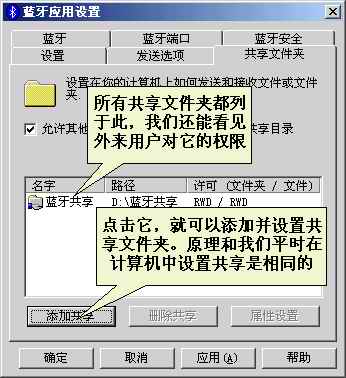
要想这两台计算机能够共享文件,需要设置共享文件夹。在蓝牙管理器的主界面下,选择“工具→选项”,进入“蓝牙应用设置”对话框,并选择“发送选项”标签页。在该标签页下,默认目录为“c:\btinbox”,即默认情况下,对方计算机发送给你的文件会保存在该文件夹中。你可以对该文件夹进行修改。再选择“共享文件夹”标签页,在该标签页下,通过点击“添加共享”按钮来添加共享文件夹并给共享文件夹设置权限(图4)。被设置共享的文件夹能够被对方浏览,如果你给该文件夹赋予了“写”的权限,该文件夹内的内容还可以被修改和删除,这和我们在有线网络中设置“文件夹共享”的原理是相同的。
现在,你可以从对方的共享文件夹中复制所需要的文件,也可以将文件直接发送给对方。在此我们只讲述文件的发送。在图2所示的蓝牙管理器主界面下,鼠标右击对方计算机的图标,选择“文件发送到”项,然后选择需要发送的文件并“打开”。这时,双方计算机上都会出现文件传输对话框,显示文件传输的进度。笔者发送一个3MB的文件用了75秒,实际速度为40KB/s,已经能够满足普通的需求了。
二、共享上网
1.服务器设置
首先保证蓝牙管理器处于开启状态。然后在Internet接入计算机上创建一个“传入的连接”。步骤如下:
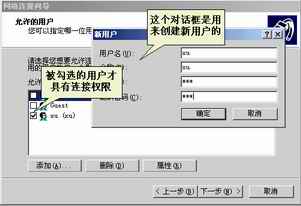
进入“控制面板→网络和拨号连接→新建连接”,在弹出的“网络连接向导”对话框中选择“接收传入的连接”并点击“下一步”;在接下去的对话框中勾选“两台计算机间的通讯电缆”和“两台计算机间的通讯电缆#2”。然后分别选中两个设备并点击“属性”按钮,为两个设备选择端口速度(可以设置为最高速度115200)。设置完成以后,点击“下一步”;在连接向导的第三步中选择“不允许虚拟专用连接”;在第四步中点击“添加”按钮创建一个有拨号连接权限的用户并为该用户设置密码(图5);在第五步中,保证“TCP/IP协议”处于被选中状态,最后完成“传入的连接”的创建工作。
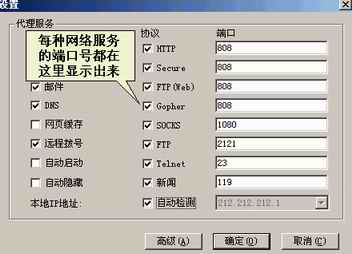
作为一个为其他计算机提供上网的服务器,这台Internet接入计算机还需要安装一个代理软件(如果它本就是局域网的Internet接入服务器,那它应该已经安装了代理软件)。在此,我们推荐各位使用免费的国产代理软件CCProxy。安装并启动CCProxy后,我们进入设置项查看各端口使用情况(图6)。
2.客户机设置
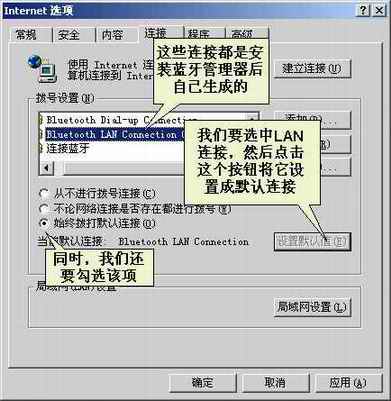
要想使用Internet服务,我们需要进入IE的“工具→Internet选项”,并选择“连接”标签页。在该标签页中,将名为“Bluetooth LAN Connection Client”的连接(注:当安装了蓝牙管理器后,该拨号连接会自动创建)设置为默认连接,并选择“始终拨默认连接”(图7)。然后点击“设置”按钮对该拨号连接进行设置。
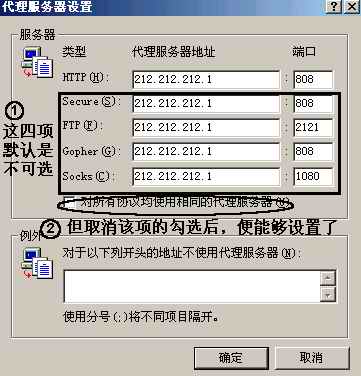
在弹出的“设置”对话框中,勾选“使用代理服务器”,并点击旁边的“高级”按钮,进入“代理服务器设置”对话框。在这里,我们按照刚才在CCProxy中查看到的端口进行设置(图8)。
IE的代理服务器设置完成以后,将服务器接入Internet。然后客户机也进行“Bluetooth LAN Connection Client”的拨号。输入先前设置的用户名和密码后,连接完成,现在,客户机也可以上网了。
在使用蓝牙接收器时,我们总结了几点注意事项供大家参考:
1.如果在裸机平台上使用蓝牙接收器,一定要使用USB延长线让蓝牙设备离开平台一段距离。否则裸机平台所产生的电磁辐射会极大地影响蓝牙设备的正常工作。即使有机箱隔离辐射,也建议使用USB延长线以彻底杜绝干扰。
2.不要把蓝牙接收器靠近显示器或电视,这些设备同样会给它带来干扰;
3.为了取得最佳连接效果,在组网时尽量保证两个蓝牙设备之间没有大的障碍物(例如人体),大障碍物的存在也会对传输速度有轻微的影响。