制作细线表格的方法
网络与通信
李珂
看了《电脑报》第21期刊登的《透析表格──制作细线表格》(以下简称《制作细线表格》)一文中介绍的细线表格的制作方法,我便尝试着做了一下,效果很不错。但是,因为我一直使用的是另外的方法,所以我便对使用不同方法制作出的细线表格进行了比较,结果发现它们之间有较大的区别。下面我先将我的方法介绍给大家,然后对它们进行比较。
第一种方法:用FrontPage制作
打开FrontPage2000,插入一个3行3列的表格。在表格中点右键,选择“表格属性”命令。在弹出的表格属性对话框中将“单元格间距”设置为0,然后将“亮边框”选择为黑色,将“暗边框”选择为白色。确定后即可看到效果。
我的第一种方法显然有局限性,因为你如果是用Dreamweaver的话,这种方法就不适合你。但是,用过Dreamweaver4的朋友就会知道,在Dreamweaver4中是不能对表格的“亮边框”和“暗边框”进行直接设置的。那怎么办呢?别急,下面我就来介绍。
在Dreamweaver4中实现细线表格的效果有两种方法,一种是《制作细线表格》一文中介绍的方法,另一种就是我的“直接修改”法。
第二种方法:“直接修改”法
这种方法的原理其实很简单,就是直接修改HTML源代码。先在Dreamweaver中插入一个表格,然后将表格边框设为1,单元格间距设置为0,切换到“显示代码和设计视图”方式。这时,你打开用第一种方法制作出的网页的源代码,仔细观察你会发现在它的
标签中多出了bordercolorlight="#000000" 和bordercolordark="#ffffff"两个参数,这就是问题的关键了。将这一段代码复制到Dreamweaver源代码窗口的标签中就可以了。这里请大家注意一点,如果你在Dreamweaver源代码窗口中发现有bordercolor参数则要将这个参数删除,不然有可能导致方法失效。
虽然我的第二种方法解决了在Dreamweaver中制作细线表格的问题,但是对于需要大量制作细线表格的朋友却不是一个好办法,因为它可能需要你不停在大量的源代码中找到正确的位置并粘贴。如果你正在为这个问题而苦恼的话,建议你使用Dreamweaver MX,因为它解决了在Dreamweaver4中不能直接设置表格“亮边框”和“暗边框”的问题。
第三种方法:用Dreamweaver MX制作
打开Dreamweaver MX,插入一个表格,在“properties”面板中将“cellspace”设为0,将“border”设为1。按F9打开“Tag Inspector”面板,点击
标签,在面板的下部你会看到所有和标签有关的设置(图1),其中就有bordercolorlight和bordercolordark,将它们分别设为黑色和白色即可。这样一个漂亮的细线表格就做成了。按F12预览一下,还不错吧?
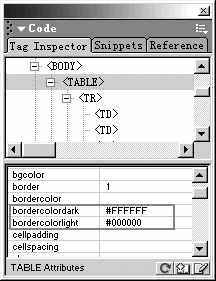 图1
图1
与《制作细线表格》文中介绍方法的比较
这里的三种方法全部是利用设置表格的“亮边框”和“暗边框”来实现,《制作细线表格》一文中介绍的方法则是利用设置表格和单元格的背景色来实现。结果我发现,用该方法制作出的表格底色不透明!而用我的方法制作出的表格底色是透明的。这就是两种细线表格之间最大的不同(效果见(图2))。另外,制作中需要注意:必须将表格的边框设为0,不然做出的就不是边框为1个像素宽的细线表格了。
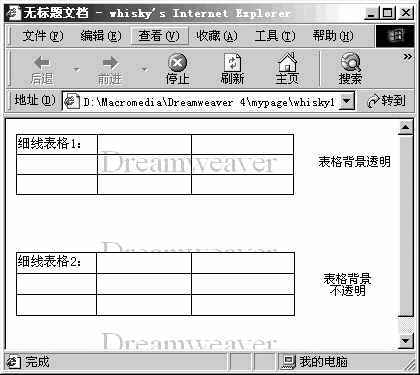 图2
图2
通过上面的介绍和比较来看,不同的方法适用于不同的情况并且效果也不同,请朋友们根据自己的实际情况选用。
高级搜索
至少输入 2 个字符。按 Enter 跳转首条结果,Esc 关闭。