如何在Win98中安装USB接口扫描仪
硬件周刊
随着扫描仪价格的不断下降,扫描仪已在办公及家庭中得到普遍应用,所以笔者在前不久购买了一台Microtek扫描仪。在Windows98系统下的安装过程中出现了一些小问题,笔者在解决这些问题的过程中也学习到一些技巧,现把这些技巧告诉大家,希望对大家有所帮助。
一、正确安装扫描仪的步骤:
1.找到相对应的扫描仪驱动程序来安装,驱动程序安装完成后,重启计算机。
2.计算机启动完成后,把扫描仪电源打开,然后把USB线插入计算机。这时会在操作系统发现一个新设备,然后完成驱动程序的安装。
二、如果完成上述的步骤,并把USB线插入计算机后,操作系统没有提示发现新设备,这时我们应做如下处理:
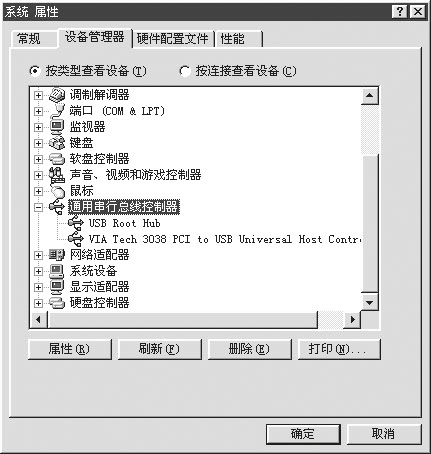
1.检查操作系统的“设备管理器”中,有无“通用串行总线控制器”选项。如果没有,则需要通过更改主板的CMOS设置,把主板上的USB端口打开。 在Windows98中,可以通过“开始→设置→控制面板”,找到并点击“系统→设备管理器”来查看(如(图1))。
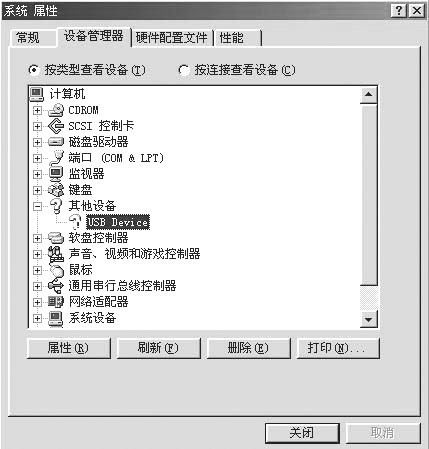
2.如果“通用串行总线控制器”工作正常,则查看“设备管理器”内有没有未知的USB设备。如果有把它删除,然后再点击“刷新”按钮,正常情况下,扫描仪就能正确的找到(如(图2))。
3.如没有未知设备,则检查扫描仪的电源是否接通,USB线是否正确地连接。当然还需要确认该计算机的USB端口是否正常。
4.如果点击“刷新”按钮,而找到的设备仍要你提供驱动程序,则可能有两种情况。第一,安装的驱动程序不正确。第二,扫描仪本身有硬件故障。
三、再次安装扫描仪的驱动程序,如到一半时就不能继续安装,建议彻底重新安装驱动软件,方法如下:
1.把USB线从计算机上断开,将计算机右下角的“扫描仪探测器”关闭,将扫描仪的驱动卸载。
2.再到Windows所在的文件目录下,把TWAIN_32目录下所有的文件和目录删除(注:TWAIN_32目录是一个隐含目录)。
3.重启计算机,再次安装驱动程序,安装完成后,再重启计算机。
4.进入操作系统,将扫描仪的USB线插入计算机。如果没有出现“发现设备,正在更新程序”的对话窗,则点击“开始→设置→控制面板→系统→设备管理器”,找到出现在“未知设备”下的“未知USB 设备”,将该设备删除。然后点击“刷新”按钮。如计算机无反应,则检查USB线是否连接可靠。或换一台计算机,联机测试一下。