活用打印机“水印”功能
硬件周刊
商业社会里,人们越来越重视文件的外观,精美的文件被看作企业形象的体现。那些文件带有以公司标志或名称为背景的底纹,既突出了公司品牌,又显得很有档次。
其实很容易, 你也可以轻松地完成这一工作。喷墨打印机属性设置里的“水印”功能就能满足你这一小小要求。下面笔者就教你如何给文件加上水印(注:不同型号打印机水印背景的设置位置不一样,用户可根据实际情况自行调节)。
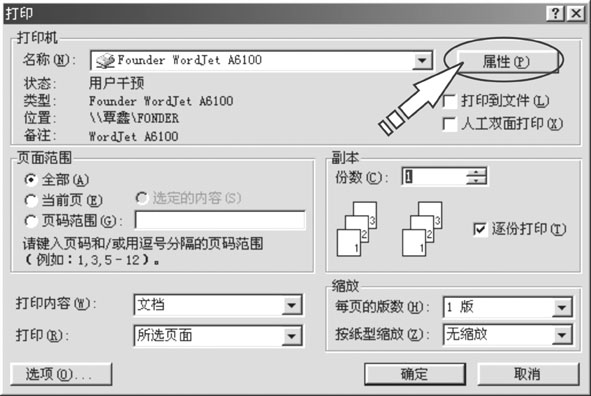
步骤一:首先打开“控制面板──打印机”,在打印机对话框里点击“属性”(见(图1))。
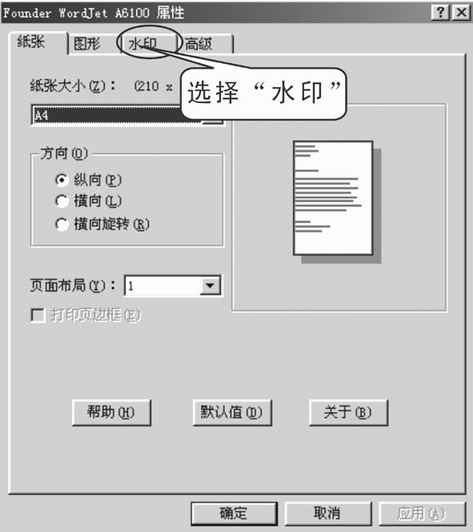
步骤二:在属性对话框里点击“水印”,见((图2))。
步骤三:在水印对话框里点击“新建”,你就可以编辑水印文本了。
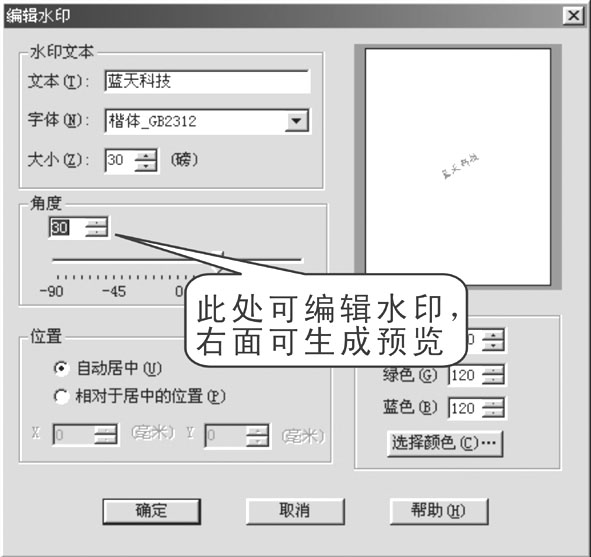
步骤四:编辑水印文本(见(图3))。例如你想给文件以公司名称作为背景,那么就输入公司名,选定字体、大小、位置,再指定文字角度(比如30°,负度数表明文字朝相反方向倾斜),在右上角的预览框里可以显示打印出的页面效果。
步骤五:现在返回到水印属性对话框里,选择其他需要的打印方式。通常水印设置在页面的背景中,如果希望水印均匀布满整个页面,那么选定“水印平铺”(注意有些打印机没有这项设置)。如果仅要在首页上打印水印,要点击“仅在首页上”,否则水印将被打印在文档的所有页面上。
步骤六:好了,现在打印出一张来看看效果。如果想给文件加上页眉、页脚,打印机属性里也有这项设置。
水印格式一旦设定就会保存到打印机里,如果别的文件需要打印同样的水印,那么在水印对话框里点击所需水印的文件名称即可。这款打印机可以使用大到A3、小至明信片的纸张类型,你可以按照上述方法做出一个别具一格的信封来。