给刻录盘做“体检”
硬件周刊
如今拥有刻录机的朋友越来越多,当我们将自己收集的软件、游戏、电影等刻录到CD-R/CD-RW盘片上后,有没有想过其中可能会有一些错误──或者是因为刻录所用的源文件有损而事先不知道,或者是刻录过程中出现了偶然错误而导致的?下面就向大家推荐一个刻录盘“体检”工具──CDCheck(http://www.elpros.si/cdcheck/bcdcheck.zip,适用于Windows 9X/ME/NT/2000/XP)。
CDCheck启动后,单击“Options→Language→China”,便可以设置为中文了。CDCheck的主窗口包含4个部分:工具条(左边是操作功能按钮,右边是程序的控制按钮)、文件树形目录、检测状态显示区、结果显示区。
先从文件树形目录窗口中选择一个文件夹,然后从工具条左边点击相应的按钮即可。比如笔者要检验一张刻录光盘,则选中其图标,然后单击“检查”,出现“检查设置”对话框后,因为母本文件还在,所以在“高级选项”的“CRC文件”下单击“自定义CRC文件(源文件夹必须存在)”按钮,然后找到源文件所在位置;再点击“继续”开始检查;在检查过程中会随时报告已经检查完的容量、所用时间和当前正在检查的文件编号,此刻请耐心等候。
检查完毕后出现结果报告,笔者刻录的一张Windows 2000高级服务器版光盘经检查后,CDCheck以红色文字提示有错误,单击“继续”后,在主窗口的检测结果报告区域中则用黄色文字标出了出错的文件名称以及错误类型。检查到问题表明该光盘在今后的使用中可能会出现错误(经实际使用发现,运行该文件确实会遇到数据不能正确读取)。
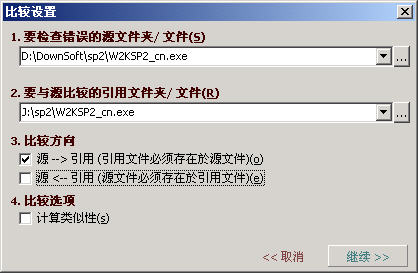
接下来就应该检查此错误到底是因为何种原因引起:先单击“比较”按钮进入“比较设置”画面(如(图1)),找到源文件和目标文件的位置,勾选“比较方向”下的“源→引用”以便检测是否因为源文件复制到目标文件的过程中发生了数据传输错误;点击“继续”开始比较,结束后会有相应的提示。比如笔者在上例中遇到的错误是“文件内容不匹配”。
那么,造成错误到底是源文件还是目标文件有问题呢?别担心,我们还可以分别对源文件和目标文件进行CRC检查:选中源文件,单击“CRC”,在“CRC设置”下的“输出文件名”中填入文件名称(注意不能是不可存取的光盘位置),点击“继续”。通过检查发现,上述例子发生错误的是目标文件,而原始文件通过了CRC测试,看来是刻录过程造成的,要解决此问题只好重新刻录了。