扮酷到底!──文身就像化妆一样简单
软件世界
在今年第26期的B6版我们介绍了一种自制T恤的方法,也引起了许多读者的兴趣。今天,为了让你更具有个性,我们将再为你介绍一种自己文身的方法,让你一酷到底!
文身虽然不是什么新鲜事了,但传统的方法相当烦琐不说,而且要付出昂贵的代价。现在为你介绍的利用《我形我速》中的文身酷图和文身贴纸来文身就方便了,你只需要把设计好的文身图案打印到纸上,然后印在身上即可。这种方法就如同早晨化妆时那样愉悦。
一、制作图案
1.安装。首先你要安装《我形我速》3.0或4.0程序和《文身酷图》,下面我们就以《我形我速》4.0为实例来演示。
2.建立照片。单击“文件→新建相片”,在弹出的对话框中选“标准”,“A6卡片大小 14.8cm×10.5cm”。分辨率设为300像素/英寸。单击“确定”。新的相片便设置完成。
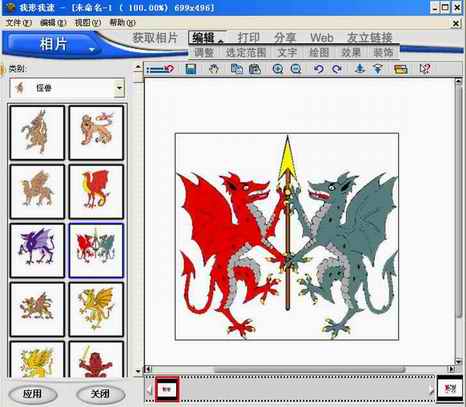
3.加载文身图库。点控制面板上方的“编辑→装饰→道具”,现在可以选用的文身图库将出现在右边的面板中。再单击“类别”,在下拉列表中选择你喜欢的图库类型。如果你确定后,双击所需要的略图或将该略图拖入到工作区即可((图1))。
4.调整图片。单击控制面板上边的“调整→旋转和调整大小”,然后用鼠标拖动图片的拖柄,可以调整图片大小或旋转角度。用鼠标将图片拖到中央,调整它的位置。
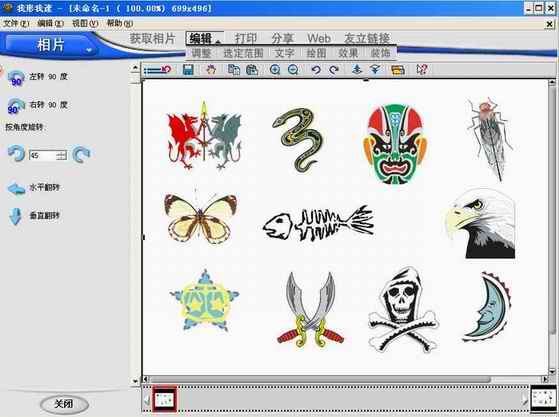
5.在一张相纸上添加多个图片。用上述方法,你可以在一张相纸上放置多个图片,然后将它们一起打印出来,以节省纸张((图2))。
6.打印。单击右边工具栏中的“打印→普通”。在“打印机名称”下选择要使用的彩色打印机。单击工作区中部下方的“打印机属性”按钮,将打印纸张设置为普通纸或标准纸。在“选项面板”中将“纸张大小”设置为A6。在“布局”中选打印方向:横向或纵向。然后选中下方的“将图像调整到页面大小”和“水平/ 垂直居中”的复选框。最后单击“打印”,就可以将文身图片打印出来了(注:这里需要专用文身打印纸,你可以到http://www.ulead.com.cn网站的在线商城中购买)。
二、文身贴纸的使用
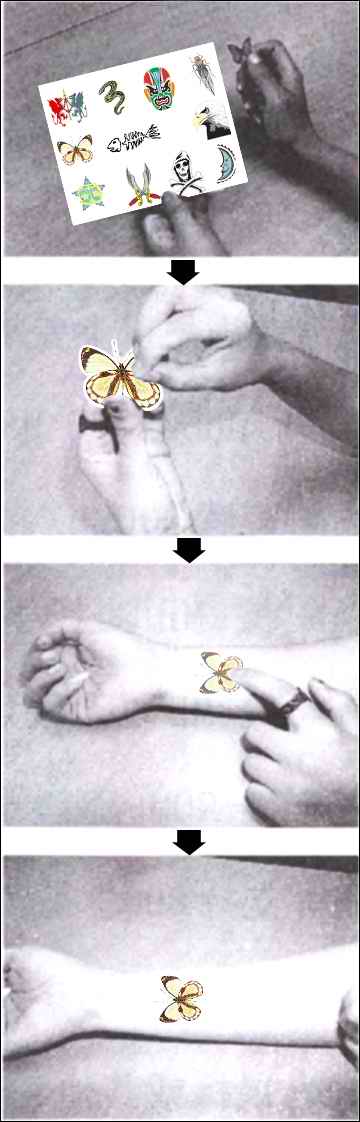
1.记得上次我们介绍制作T恤,需要T恤转印纸,同样文身贴纸也需要专用的文身贴纸,文身贴纸由白色和淡绿色两种贴纸组成。首先要将选择的图案打印到白色的贴纸的正面上(背面有纹理)。
2.将淡绿色贴纸的透明纸撕下后贴到打印出的白色贴纸上。然后用剪刀剪下,小心将透明纸撕下,这时白色的贴纸图案上就有黏性。将图案贴在你要文身的位置(注意:最好在要文身的部位用酒精消一下毒)。
3.将贴纸全面拍湿,过约10秒后图案和纸会渐渐分离,只留下图案在你的身上,这时你可以将纸撕下,而图案上仍有水分,用纸将水吸干即可。整个文身过程完毕,图示的过程如((图3))。
编后:在《我形我速》当中制作的图案主要是利用现有的图案,如果你要制作更有个性化的图案,那么用Photoshop也可以,只是在打印的时候需要作水平镜像打印,不然印在身上的图案就是反的。