抠图又有新招
软件世界
看了今年27期的《Photoshop中通道作选区的妙用》一文很受启发,不过我发现用Corel KnockOut这个软件来抠图更简单更专业化,如果你也曾为抠图大伤脑筋不妨试试它。对它只要简单地运行三步就能把前景和背景分离出来了,特别是对于模糊、难以描边的复杂物件如头发、烟雾、水、玻璃能轻易地描边去底。
功能特色
Corel KnockOut主要有四大功能(功能界面如(图1)所示)。一是我们常用的去背景,二是捕获图像阴影,三是还原图像边缘细节,四是羽化清除背景后的图像。它的工作方法是用两条曲线来定义前景区和背景区,从而得到三个区域:前景区、背景区、过渡区。前景区即我们所想要选取的部分,背景区是我们要去掉的部分,两条曲线之间的区域为过渡区。Corel KnockOut工作时,它会自动测定过渡区域内哪些像素属于前景区域,哪些属于背景区域,从而达到精确区分背景的目的。我们只需用鼠标定义好前景背景区域两条曲线,接着按“处理”键即可。
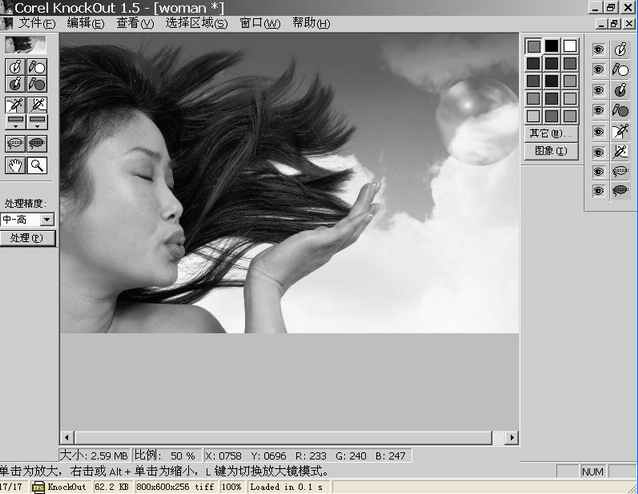
Corel KnockOut的下载地址:http://download.pchome.net/php/dl.php?sid=5970
实例操作
现在我们一起试试Corel KnockOut自带图形文件来“抠”取一个外部透明的前景对象:
1.打开X:(安装目录)\Tutorial Files\Sample Images\glass.tif
2.单击工具按钮 ,用鼠标左拖的方式沿玻璃杯的外围描绘出一个选择区域,注意不要接触到内部对象的玻璃杯。
3.单击工具按钮 ,按住“Ctrl”键不放,启用此工具,然后在玻璃杯的顶部和底部单击几个点,如果你要删除一个单像素选择区域,按住“Alt”键,然后用鼠标左拖的方式描绘出一个小区域包围这个要删除的单像素选择区域即可。
4.从“处理精度”列表框中选择“中~高”,透过玻璃杯显示详细的背景。
5.单击“处理”按钮, 经过处理后你还可从颜色面板中任意选一个颜色进行衬托。
6.完成后你就可以导出你想要的Photoshop的PSD、Corel Photo Paint的CPT或TIF位图任何一种图像格式。