制作奇异的自然景象(下)
软件世界
在上期我们介绍了运用图章工具的抹图技巧,今天的任务是将另一幅图加入进来,并处理成一幅完整的作品。
遮罩与复原工具的魔力
同样为保证今天学习的质量,请到http://software.yesky.com/design/3.jpg下载瀑布的图片,如果你上次做的效果不满意可以到http://software.yesky.com/design/2.jpg下载我们上次做好的图片。
学习重点
遮罩的技巧我们已经介绍过多次了,它对制作图片与图片之间自然过渡的效果非常有效,是高手惯用手法。另外,复原工具是今天接触到的一个十分奇妙的工具,这是Photoshop7.0中新增的一个靓点工具,在使用的过程中好好比较一下与上期图章工具的不同之处。
实例操作
1.利用遮罩制作圆形瀑布
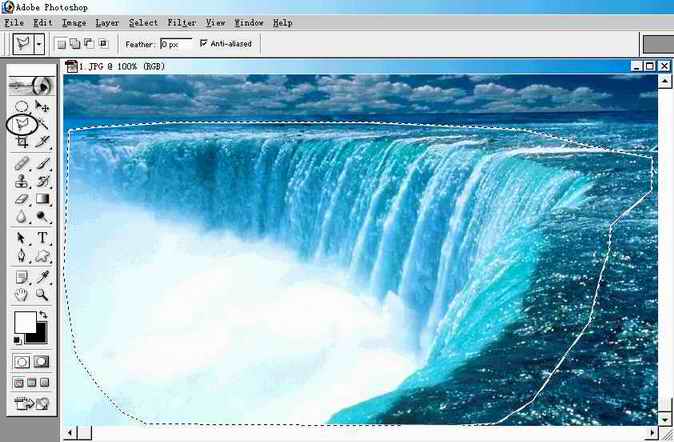
1)到我们提供的网址下载瀑布图片,并置入Photoshop中,用“直线工具”勾选瀑布。注意勾选的时要适当留一些边,以便下一步的处理((图1))。
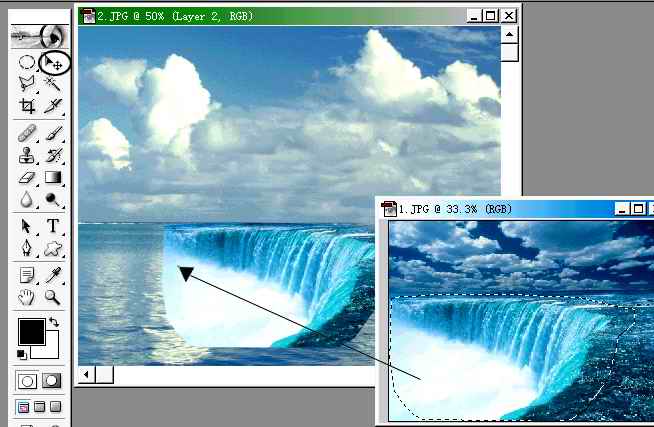
2)将上周我们做好的底图置入Photoshop中,选取工具箱中的“移动工具”,在图层面板中回到瀑布图层,用鼠标按住刚才选取的瀑布不放,拖到我们做好的底图中((图2))。
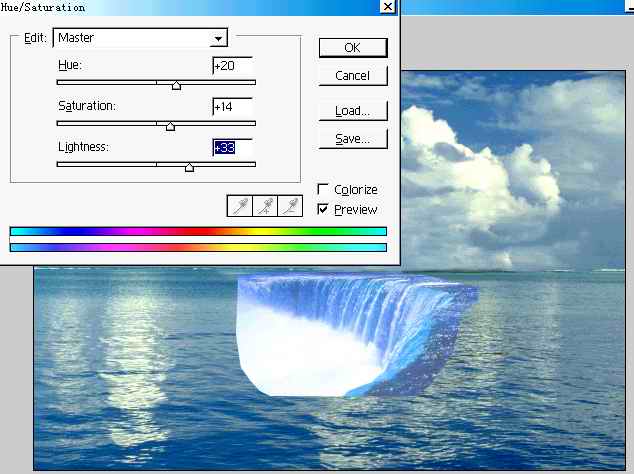
3)调整好瀑布的位置,按“Ctrl+U”,调出“Hue/Saturation”(色调/饱和度)控制面板,调节控制面板中的三个滑杆((图3)),使瀑布的颜色与底图的颜色接近。调整好后按“OK”结束。
4)在图层面板中将瀑布图层拖到新建按钮上,复制一层,然后点菜单“Edit(编辑)→Transform(改变)→Flip Horizontal(水平镜像)”调整好位置((图4))。现在可以看到上面的瀑布图层盖住了下面的瀑布图层并留有明显的边缘,接下来我们就要做一些处理,使两层瀑布合成一个自然的360度圆形瀑布。
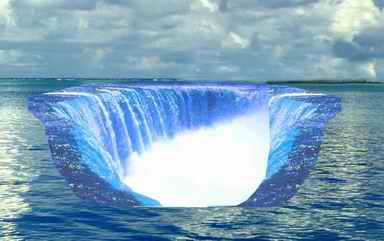
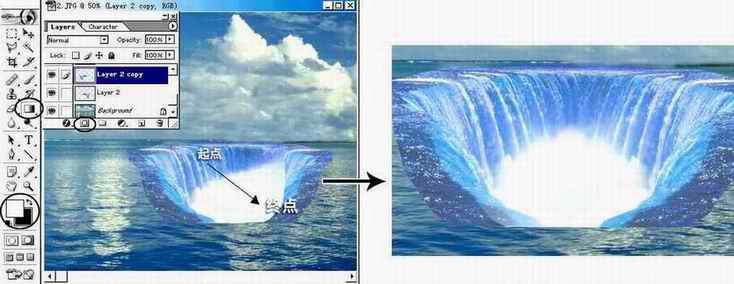
5)点取图层面板中的“新建遮罩”按钮,将工具面板中的前景色选白色,背景色选黑色,再选取渐变工具,按照((图5))所示拉一个渐变(这步是利用遮罩功能,将两层的中间衔接的部分自然过渡)。现在可以看到圆形瀑布下面一条边还有一段明显被剪掉的痕迹,没关系,下一步我们再处理。
6)点“Layer(图层)→Flatten Image(合并所有图层)”,将所有图层合并成一个图层。
2.用复原工具处理瀑布边界
这里我介绍的“复原工具”的用法和上期的图章工具的用法完全相同。
1)选取工具箱中“复原工具”,左手按住“Alt”键不放,在海面与瀑布相接近之处选取一个点单击鼠标。这样就确定了源点(如(图6))。
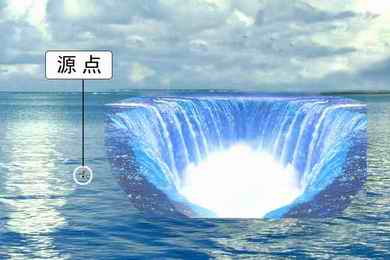
2)按住鼠标左键不放,在瀑布边缘与底图水面相接的部分小心涂抹,在涂抹的时候要根据水面的情况,变换不同的源点,才不至于让涂抹过的地方显得单一,按照这种方法,直到整个瀑布的边缘全部涂抹结束。瀑布最下边那一段被剪掉的明显痕迹可用图章工具来处理,动动脑筋吧,这里就不祥述了,最后处理结果如((图7))所示。
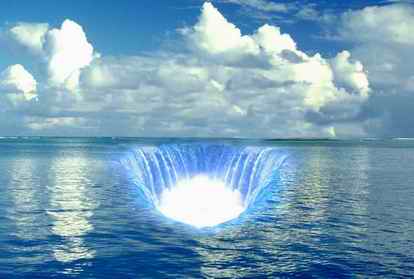
(技巧:这里采取源点是关键,根据周边的情况尽量选取接近的颜色作源点,还有涂抹的时候尽量保持与源点成水平,与上期的图章工具的技巧相似)。
3.制作一个空中飞起的岛屿
在这个实例中的重点我们已经学习到了。限于篇幅关于这一部分就不详讲了,我们只列出大致的步骤供大家参考。
1)在图层面板中点岛屿图层显示图标,用选取工具去掉岛屿多余的部分(推荐使用Filter(滤镜)→Extract(抽出)命令,2002年B6版第6期有介绍)。
2)用滤镜特效制作出地表下面土层的质感效果。
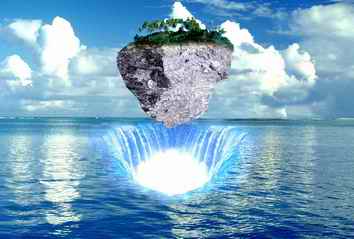
3)将岛屿与制作的特效衔接,注意过渡部分的处理,最后调整好位置。最终效果如((图8))所示。效果图片可以到http://software.yesky.com/design/4.jpg去下载,整个实例制作结束。