多媒体亲感受
专题快递
Windows XP不用安装任何第三方工具软件,利用其内置工具即可实现影音播放、图片浏览等功能,而且操作极其简单。
影音播放
也许你的电脑中安装了超级解霸、金山影霸、东方影都、RealPlayer、QuickTime等媒体播放软件中的一种或多种。其实即使没有安装这些东东,Windows XP自带的Windows Media Player(以下简称WMP)就可以使我们轻松进行影音播放。
Windows XP中的WMP的版本号是8.00.00.4477,如果安装了SP1补丁包,版本号将升级至8.00.00.4483。不过它们的使用方法并无区别。下面,请大家跟着笔者来实际操作一回吧!
1.WMP在哪里?
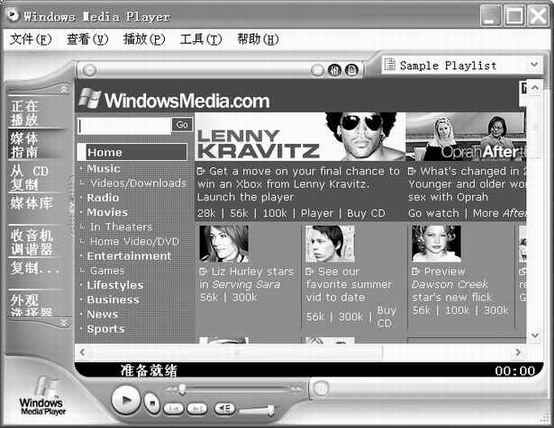
从“开始→所有程序→附件→娱乐”菜单中可以找到Windows Media Player,或者直接点击快捷启动栏最左边的那个按钮,就可以打开WMP的主界面((图1))。
2.用WMP能干什么?
WMP除支持WMA、ASF、ASX等格式外,还支持MP3、MPEG4、AVI、WAV、MPG等多种格式,包括CD、VCD、DVD,当然还可收听Internet上的广播等,用处很多。
(1)播放计算机或网络中的文件
在WMP中播放计算机或网络中的文件非常简单。就以大家平时使用最多的播放MP3歌曲来说吧,我们可以用两种方法来实现:
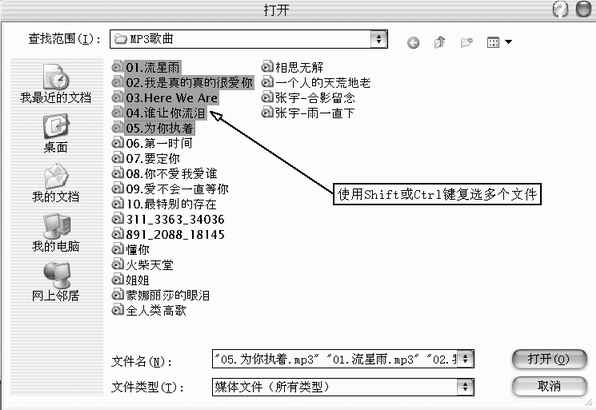
①从“打开”对话框中查找。这个“打开”对话框从“文件”菜单下可以找到((图2))。接下来,在“查找范围”下拉列表框中一层一层地找到MP3歌曲所在的位置,然后选中相应的歌曲,最后点击最下面的那个“打开”按钮就可以播放了。当然,在选择时我们可以按住Shift或Ctrl键复选多首歌曲,避免重复选择的麻烦。
②直接拖放。WMP支持文件的直接拖放,我们不用打开图2对话框,可以直接从“资源管理器”或“我的电脑”中将MP3歌曲文件直接拖放至WMP窗口中就行了。即使事先未打开WMP,你只需将它拖至快捷启动栏中的WMP图标上再松开,WMP就会自动启动并播放文件。
(2)播放网站中的文件
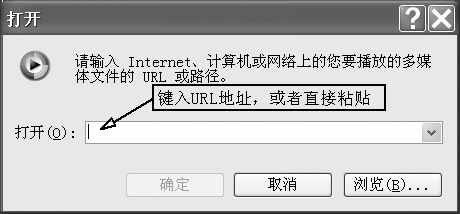
随着宽带的日渐流行,网站上提供的媒体文件也越来越多,WMP对它们提供了良好的支持。此时,我们可以从“文件→打开URL”对话框中输入文件所在的URL地址((图3))。地址格式如下:
●http://server/filename(这里的filename指带有wma、wmv、asf、mp3扩展名的文件)
●\\server\content\filename
●mms://server/filename
●mmsu://server/filename
●file://\\server\content\filename
当然,绝大多数情况下这些URL地址并不需要我们真的手工输入,使用“Ctrl+C”(复制)和“Ctrl+V”(粘贴)大法就行了。例如,在打开的对话框中粘贴入“mms://202.103.217.163/vodserver1/cartoon/Htoy story a.wmv”即可欣赏到《玩具总动员Ⅱ》的精彩画面((图4)),速度还非常快。

(3)播放CD/DVD
播放CD的操作比较简单,只要将CD放入CD-ROM驱动器,WMP就会自动开始播放这张CD,除非WMP正在使用或不是默认的CD播放机。不过,如果你想正常播放DVD的话,就必须事先安装DVD-ROM以及DVD解码器软件,例如WinDVD、PowerDVD等,否则不会显示与DVD有关的命令、选项、控件。
(4)复制CD
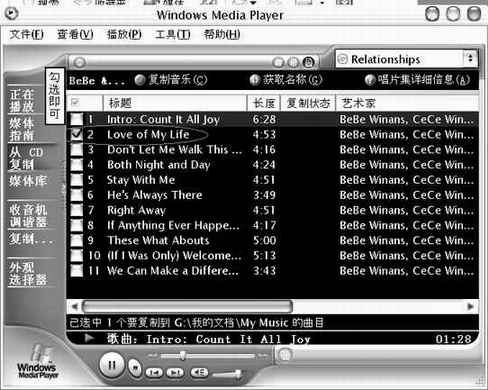
看到((图5))主界面左侧的那个“从CD复制”按钮了吗?你可以一边欣赏美妙的CD音乐,一边进行复制(翻录)操作。默认的复制路径是\我的文档\My Music。如果你不想复制CD上的全部曲目,只需将想要复制的曲目前面打上钩即可。
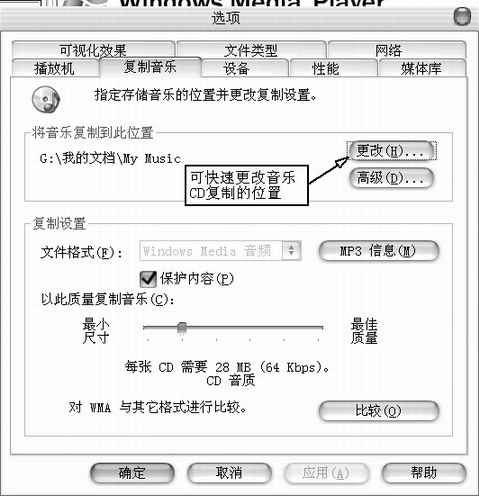
如果你想修改默认的复制路径,可以从“工具→选项/复制音乐”窗口中打开对话框((图6)),点击“更改”按钮即可进行修改。
(5)收听Internet上的广播电台
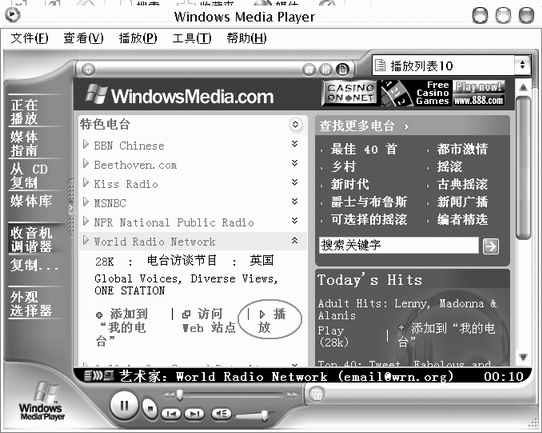
许多广播电台现在已经建在Internet上了,这样我们就可以利用WMP查找要收听的广播电台并将自己所喜爱的广播电台的指针保存起来,以后就可以快速访问了。当然前提是必须事先已连接到Internet。WMP中已经内置了很多颇为著名的网络电台,如BBC Chinese、Beethoven.com、Kiss Radio、MSNBC、World Radio Network等((图7))。在这里直接双击就可以自动连接到电台并播放节目。如果这些内置电台不能令你满意,可以在右侧窗口中的“搜索关键字”栏中输入搜索条件,去搜索自己喜欢的电台。
图片浏览
以前,在Windows Me和Windows 2000中,只有在“My Pictures”中才能实现图片的浏览和管理。而在Windows XP中则完全取消了这一限制,任何文件夹中的图片文件都可以通过“图片任务”来进行查看或打印,省去了下载ACDSee的麻烦,而且它是免费的,操作也非常简单。
1.以缩略图方式查看图片
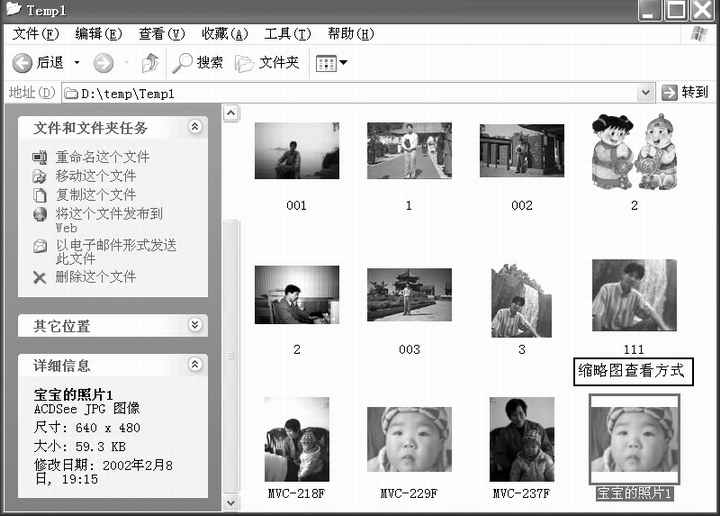
现在,我们不必每次将图片文件复制到“我的文档\My Pictures”文件夹中就可以直接查看。从“我的电脑”中一层层地打开图片文件所在的文件夹((图8)),在这里可以查看所有图片的缩略图,个头虽然小了一些,应该说还算比较清晰。你不用担心会遇到无法支持的图片格式。点击左侧的“详细信息”还可以看到图片的格式、尺寸、大小、修改日期等详细信息。
2.以幻灯片方式快速查看
如果从“查看”菜单下将“缩略图”更改为“幻灯片”方式,那么我们还可以看到更为漂亮的幻灯效果,操作起来也更为方便。在大图像的下方提供了4个小按钮,它们的作用分别是:上一个图像、下一个图像、顺时针旋转(顺时针旋转图像90°)、逆时针旋转(逆时针旋转图像90°)。
3.从图片和传真查看器中对图片进行管理
如果你不满足只能对图片进行幻灯片式的查看,那么可以利用“图片和传真查看器”对图片进行一些常规的管理工作,这是Windows XP免费提供的一个组件,虽然功能无法与Photoshop等相比,但功能也相当出色。可以在一个窗口中完成图像查看(上一个/下一个/放大/缩小)、自动播放(最合适/实际大小/开始幻灯片)、旋转(顺时针/逆时针)、文件管理(删除/打印/复制到/关闭)等多项功能。
不过,这里要说明一点,如果系统中已经安装了ACDSee等看图软件,那么就不能用双击的办法来打开“图片和传真查看器”。解决的一种方法是右击某幅图片,然后从右键菜单中执行“预览”命令;另一种方法是从右键菜单中执行“打开方式→Windows图片和传真查看器”命令。
4.快速执行相应的图片任务
不知大家是否注意到图8窗口左侧的“图片任务”,这里提供了4个任务,每一个任务都非常实用:
(1)作为幻灯片查看:执行后会以幻灯片形式自动播放图片,看起来与PowerPoint很相似,屏幕的右上角有一个工具栏,提供了开始幻灯片、暂停幻灯片、上一个图片、下一个图片、关闭窗口共5个按钮。
(2)联机订购照片:实际上,这是一个冲印照片的联机向导,我们可以通过Internet订购数字照片的冲印服务,可惜国内暂时不提供此项服务。
(3)打印图片:可以使用照片打印向导从数码相机或扫描仪格式化和打印照片。这里可以选择全页图片、接触印相纸图片、20cm×25cm图片、钱夹图片等。可用布局,还可以设定每张照片的打印次数,与ACDSee中的打印功能不相上下。
(4)设为桌面背景:可将选定的图片设置为桌面背景。