磁盘管理和维护
专题快递
在使用电脑时,我们经常和磁盘、软盘等存储设备打交道。利用Windows XP的一系列磁盘管理工具,我们可以轻松地实现对磁盘的管理和维护。如扫描磁盘、磁盘碎片整理、磁盘清理等。
检查和纠正磁盘错误
在使用电脑的时候,在磁盘上进行大量的文件复制、移动等操作,电脑硬盘和软盘上就很有可能产生错误,甚至会造成坏扇区,这样将导致丢失文件。所以定期使用Windows自带的“磁盘扫描程序”检查和修复软盘和硬盘的错误,对保证电脑正常运行很有帮助。
在“我的电脑”窗口中,右键单击要检查的本地硬盘或者软盘图标。在弹出菜单上选择“属性”命令,打开“磁盘属性”对话框。单击“工具”标签,打开“工具”选项卡,如((图1))所示。
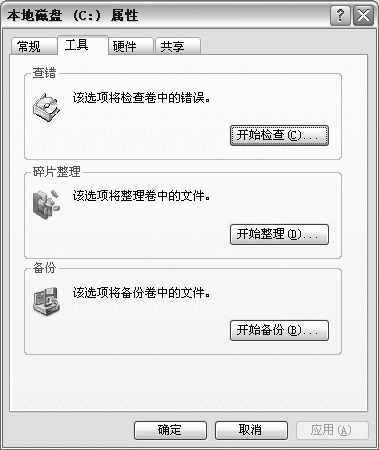
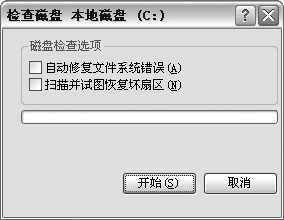
单击“查错”选项组中的“开始检查”按钮即可启动磁盘检查程序,立即打开“检查磁盘”对话框,如((图2))所示。选中“磁盘检查选项”下的“自动修复文件系统错误”和“扫描并试图恢复坏扇区”前的复选框,然后单击“开始”按钮,系统就开始对磁盘进行扫描。
另外,使用“chkdsk.exe”命令也能在DOS下执行检查磁盘的操作,方法是在DOS提示符下输入“chkdsk.exe”。要想了解chkdsk.exe的详细参数信息,可输入“chkdsk /?”,系统将输出详细的说明。
清理磁盘
使用电脑一段时间(大约一个月时间)后,硬盘上就会累积大量的垃圾文件,为获得更多的硬盘空间,有必要定期对硬盘进行清理(特别是C盘)。“磁盘清理”就是专门清理垃圾文件的,它的好处在于可以不损害任何程序的前提下,减少磁盘中的无用文件而夺回更多的空闲空间。Windows XP的“磁盘清理”程序还可执行卸载/删除 Windows 组件和应用程序的任务。
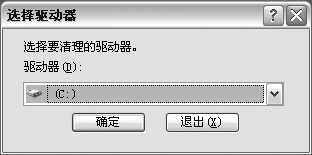
1.在“开始”菜单上,依次选择“所有程序”、“附件”、“系统工具”、“磁盘清理”命令。随后将弹出“选择驱动器”对话框,如((图3))所示。可以通过这个对话框选择所要清理的硬盘驱动器,如“C:”。
2.单击“确定”按钮。这时系统开始扫描该驱动器上的文件,计算硬盘将能释放的空间,随后将弹出“磁盘清理”对话框,如((图4))。
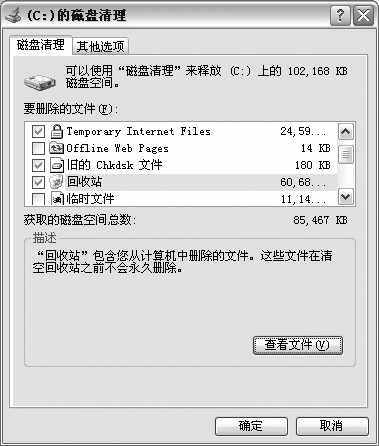
3.在单击“确认”删除选中的垃圾文件前,要确认一下这些文件确实是没有用了,选中相应文件,然后单击“查看文件”就可以查看这些文件夹中的详细文件了,特别是“回收站”。
4.在“磁盘清理”对话框中单击“确定”按钮后,系统将弹出警告框,问你是否确实要清除文件,清除以后再也找不回来了。单击“是”确认后,系统将自动开始清理磁盘,清除完毕窗口自动关闭。
磁盘碎片整理
我们在长时间使用电脑后,会有这样一种情况出现,那就是启动一个程序,电脑就不断地读盘,运行速度很慢。这时我们就该整理硬盘中的文件碎片了。碎片是什么呢?由于反复读写和删除文件,磁盘中的空闲扇区会形成一些小碎片,分布到磁盘中的不连续的物理位置上。这些文件碎片越多,系统读写文件时就会消耗大量的系统资源,从而降低了系统的性能。
在“开始”菜单上,依次选择“所有程序”→“附件”→“系统工具”→“磁盘碎片整理程序”命令,这时会弹出“磁盘碎片整理程序”对话框,如((图5))所示。
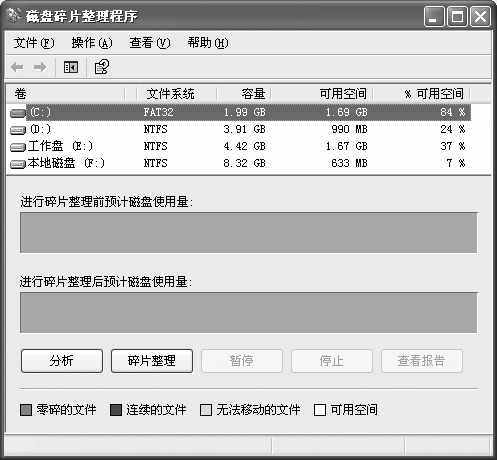
选中需要整理的驱动器,单击“分析”按钮,对该磁盘进行分析,看它是不是需要整理。分析完成后,在“磁盘碎片整理程序”窗口可以看到分析结果,并弹出对话框告诉你是否该整理磁盘,单击“查看报告”,可以查看该驱动器卷中碎片文件和文件夹的百分比等详细情况;单击“碎片整理”按钮,则将执行碎片整理程序。在整理过程中我们可以看到碎片的整理进程,这时还可以单击“暂停”、“恢复”或“停止”来控制磁盘碎片的整理。
整理完毕,将再次弹出对话框,单击其中的“查看报告”按钮,可以查看“碎片整理”后磁盘上的详细情况。