安装、删除程序
专题快递
在使用应用程序(比如Office,Photoshop,RealPlayer等)之前,我们需要先把它们安装到电脑中,如果不需要了再将它们删除掉,这就是下面要讲的安装和删除的内容。
安装应用程序
Windows XP中有一个“安装程序”向导,在它的提示下我们可以一步步完成程序的安装:
在“开始”菜单中单击“控制面板”选项,在打开的“控制面板”中单击“添加/删除程序”项,打开“添加或删除程序”对话框,单击左边的“添加新程序”按钮(见(图1))。
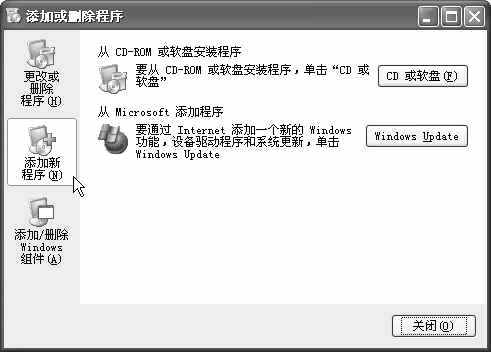
现在多数程序都是从光盘安装,也就是选择对话框中的“从CD-ROM或软盘安装程序”选项,单击“CD或软盘”按钮,弹出“从软盘或CD-ROM安装程序”对话框,提示我们插入安装盘。放入安装盘后,单击“下一步”按钮,安装向导会自动搜索安名为“Setup.exe”或“Install.exe”的安装程序。
如果没有自动搜索到安装程序,就弹出一个“运行安装程序”对话框,提示我们单击“浏览”按钮在安装盘上查找安装程序。
找到安装程序后,单击“完成”按钮,弹出“Windows Installer”对话框,Windows XP正在准备安装程序。一般情况下,我们只需根据应用程序提供的安装向导提示,逐步进行操作即可完成安装任务。
其实,绝大多数应用程序都自带安装程序“Setup.exe”或“Install.exe”,通常可以直接通过“资源管理器”在安装盘中找到,双击运行它同样能安装这个应用程序。程序安装完成后,我们马上就可以在“开始”菜单的“所有程序”子菜单中看到它。
删除(卸载)应用程序
当我们不再需要某个应用程序时,还可以把它卸载,也就是从电脑上删除这个程序。由于当初安装程序时,它会向Windows XP的注册表中添加许多注册表信息,还会向系统内添加很多隐藏文件,所以删除时,也应该将这些注册表信息和系统文件删除。使用Windows XP的卸载工具,就可以帮助我们彻底删除不需要的应用程序。具体方法是这样的:
在“控制面板”中打开“添加/删除程序”对话框,单击左上方的“更改或删除程序”图标,在右侧窗口中列出了电脑中安装的程序,单击选中需要删除的应用程序(见(图2)),选中RealPlayer项,然后再单击“更改/删除”按钮。
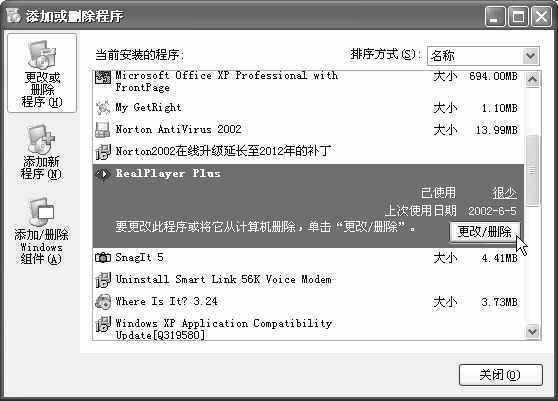
此时系统会弹出一个警告对话框,再一次确认是否要把这个程序以及它的所有组件删除,单击“确定”按钮,系统就会自动把这个应用程序删除掉而不会在电脑上留下任何痕迹。因此在执行卸载操作时,大家一定要仔细,否则有可能误操作而删除掉有用的应用程序。
有时厂商提供的安装程序,会在“开始”菜单中添加现成的“卸载程序”命令,我们可以直接选择“开始”菜单中的“卸载”命令,同样也能完成程序的删除。
添加、删除Windows的组件
Windows XP操作系统自带有许多应用程序组件,只是有些组件在安装Windows XP操作系统时没有安装,而有些虽然安装了,但是在工作中却总也用不到。遇到这些情况仍可以通过“添加/删除程序”来添加或删除组件,方法是这样的:
在“控制面板”窗口中单击“添加/删除程序”项,打开“添加或删除程序”对话框。单击左上角的“添加/删除Windows组件”图标,弹出“Windows组件向导”对话框,其中列出了Windows XP操作系统的所有组件。
如果我们要安装某个组件,就单击它前面的方框,然后单击“详细信息”按钮,可以对该组件的内容进行选择安装或全部安装。如果我们要删除某个组件,就单击它前面的方框,取消框内的钩,然后按“下一步”执行即可。