安装新硬件
专题快递
在电脑的使用中,我们时常需要安装一些新硬件设备,如打印机、扫描仪等,以满足我们的一些需要。Windows XP自带了更多、更新的硬件驱动程序,因而它给硬件提供了更好的支持,系统能够自动检测并安装好设备。
认识设备管理器
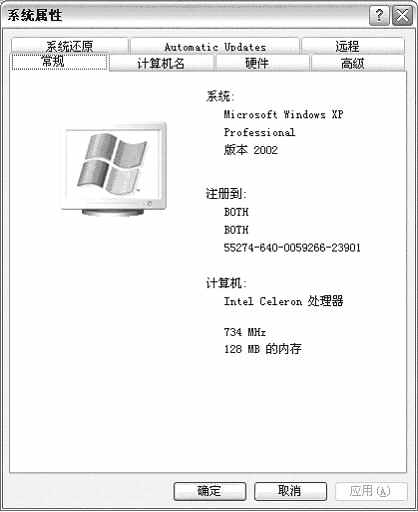
我们先来看看Windows XP中硬件和系统的一些情况。打开“控制面板”窗口,双击其中的“系统”图标,打开如((图1))所示的“系统属性”对话框。在“常规”选项卡里,显示了本机安装的Windows 版本及序列号、用户注册名、计算机的CPU和内存的大小等信息。
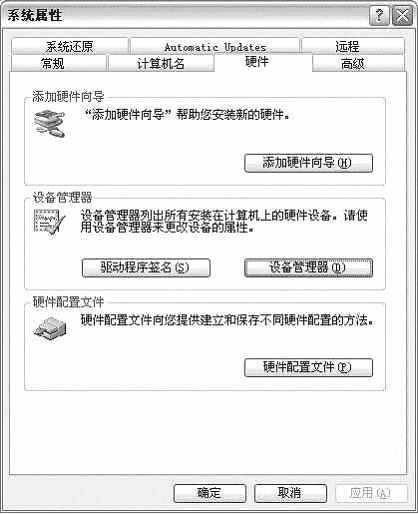
单击“硬件”标签,打开该选项卡(见(图2)),在这里我们可以执行和硬件有关的各种操作,“添加新硬件向导”可以执行添加硬件的操作;“驱动程序签名”可以设置需要签名时的系统动作,“设备管理器”中可以查看所有设备按钮;“硬件配置文件”是关于硬件配置文件的设置项。
我们单击“设备管理”按钮,打开“设备管理器”对话框(见(图3)),在这里可以看到电脑里面的所有设备。如果你发现设备带有惊叹号就表示驱动程序没有正确安装,带有红色的叉则表明该设备被禁用了。
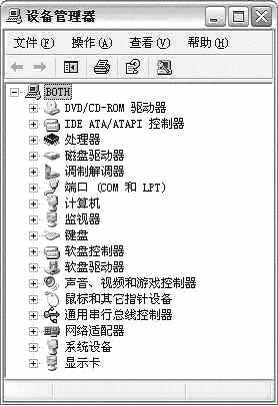
在如图3所示的“设备管理器”中,通过“查看”菜单中的命令,我们还可以选择不同的显示列表方式。这样就能够从各方面了解硬件和当前系统中硬件资源(如中断号IRQ)的状况。
在“设备管理器”窗口,双击某一个硬件设备,如“调制解调器”下的拨号设备,将弹出该设备的“属性”对话框。这里将列出所有与本硬件有关的详细信息,如设备的类型、制造商、状态、驱动程序、中断号、I/O地址以及该设备对内存、DMA资源的占用情况等信息,我们可以清楚地了解到设备的状况。
通过上面的学习,我们就能够对电脑的硬件状况有一个清晰的了解,下次如果硬件发生了问题,你就该到这里来看一看,该设备到底发生了什么问题。
安装打印机
在“开始”菜单上,单击“打印机和传真”命令,打开“打印机和传真”窗口。单击窗口左侧“打印机任务”中的“添加新打印机”命令,即可打开“添加打印机向导”。
在“本地或网络打印机”对话框中选择本地打印机,并同时选中自动检测这一项,这样可以让系统自动检测需要安装的打印机。
随后,电脑将自动查找打印机,检测到新的打印机后,将为新的打印机添加驱动程序。如果没有找到打印机,则将弹出“选择打印机端口”对话框,在此可以选择打印机的安装端口,默认为“LPT1”端口。在“安装打印机软件”对话框中选择打印机的厂商和型号,其中的“Windows Update”按钮是用于更新打印机驱动的,选择驱动可参照前面所述的方法操作。
随后为打印机命名,并进行“打印测试页”测试,以确认打印机安装正确,打印测试正确后,单击“完成”按钮完成打印机的安装。
安装扫描仪和数码相机
随着数码时代的到来,现在我们已经普遍用上了扫描仪和数码相机这些数码设备,它们多为USB接口,USB设备可以热插拔,不必关闭计算机电源,直接将设备USB接口插入电脑的USB接口就行。
当我们将USB连接到电脑上,Windows XP就会自动发现所接入的设备,并在“任务栏”上提示它在搜索和安装该设备的驱动程序等,安装完成后,它就会告诉你可以使用了。
如果找不到,系统将自动提示,此时我们要做就是按照提示,插入驱动程序光盘或者软盘,然后指定驱动程序所在的位置。当然,我们也可以手动安装驱动程序:
1.在“控制面板”窗口中,双击“扫描仪和数字相机”图标,打开如((图4))所示的“扫描仪和数字相机”窗口。
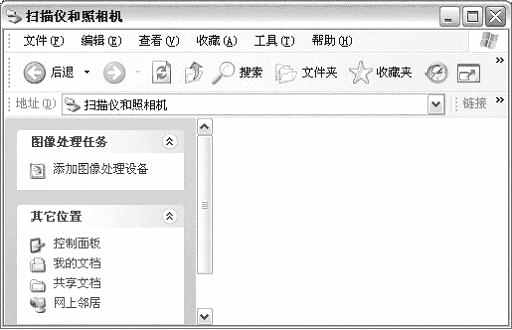
2.单击图4左侧任务列表中的“添加图像处理设备”命令,打开 “扫描仪和照相机安装向导”对话框。单击“下一步”按钮,可选择驱动类型对话框中,选择数码设备的生产厂商和型号(如Kodak DC200数字相机),完成后单击“下一步”按钮。
如果列表中没有列出我们的照相机或扫描仪的型号,则表示Windows XP没有该驱动程序,此时可插入驱动程序的光盘或软盘,然后单击“从磁盘安装”按钮,指定驱动程序所在位置即可。