文件压缩与解压
专题快递
为了尽量少占用的磁盘空间,我们经常需要把大文件进行“瘦身”,减小它的“体积”;另外,为了方便文件的复制、携带或发送等工作,我们还经常需要把多个文件组合成一个文件。这时,便需要用到文件压缩。通过文件压缩,不仅可以减小文件的“体积”,缩小占用磁盘空间,还可以把多个文件组合成一个文件。而文件压缩在Windows XP以前的各Windows版本中,需要用到专用的压缩解压缩软件,如WinZip和WinRAR。现在,Windows XP自身便集成了文件压缩解压缩工具,无须再安装别的专用软件。
文件及文件夹的压缩
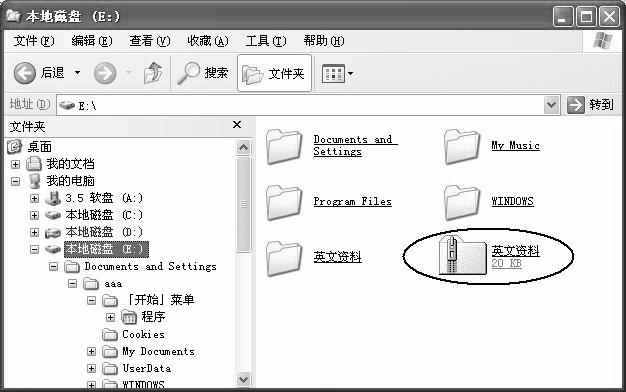
打开“资源管理器”,找到并选中我们要压缩的文件或文件夹(例如本例的“英文资料”文件夹),单击鼠标右键,在弹出的快捷菜单中选择“发送到”子菜单下的“压缩(Zipped)文件夹”命令,就会生成一个与待压缩文件夹同名的压缩文件夹((图1))。生成的文件夹上面有一个拉链标记,这就是压缩文件夹的标志。
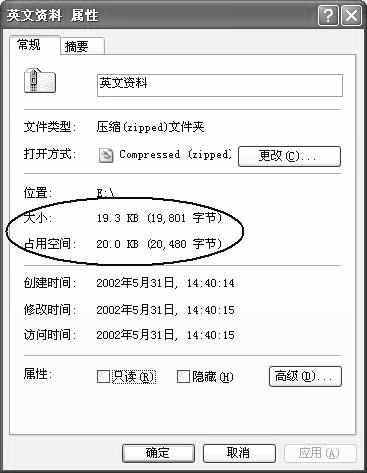
大家可以在该压缩文件夹上单击鼠标右键,选择“属性”命令,打开“属性”对话框((图2)),看看文件夹的大小。然后用同样的方法再看看未压缩的文件夹的大小,把它们做个比较,是不是变小了?
文件及文件夹的解压
既然进行了压缩,那么,对应的也就要解压缩。在Windows XP下,我们能够直接从压缩文件夹中打开文件来查看这个文件,但如果要对文件进行编辑或修改,就必须要把它进行解压。具体方法是:
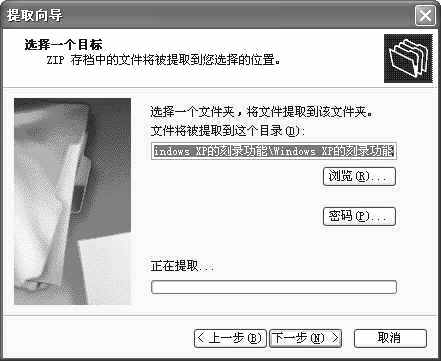
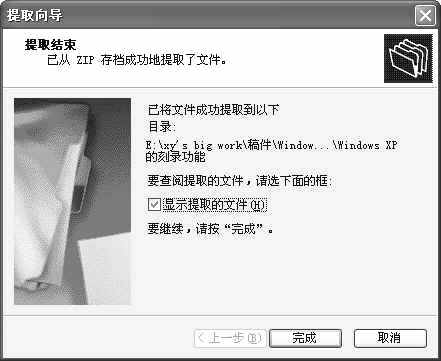
首先打开资源管理器,找到并选中要解压缩的压缩文件夹。如果只需要解开其中某个文件或文件夹,就把这个文件或文件夹直接从压缩文件夹中拖放到没有压缩的文件夹中即可;如果需要解开压缩文件夹中的所有文件或文件夹,可选中该压缩文件夹,然后点击鼠标右键,在弹出的菜单中选择“全部提取”命令。这时会弹出“提取向导”对话框,单击“下一步”按钮,进入“提取向导”的第二步((图3)),在该对话框中指定解压缩后文件的放置位置。接着点击“下一步”按钮,系统开始解压缩。解压缩完成后,系统会给出提示信息((图4))。在此处,你可以勾选“显示提取的文件”复选框以立即查看解压缩后的文件。最后点击“完成”按钮,结束解压缩过程。