实用备份 光盘刻录
专题快递
文件管理的一个常用手段就是文件备份,说直观点就是将数据再保留一份或多份。备份的手段有很多,从Windows 2000开始,Windows系统便提供了全面且强大的文件备份功能,但是,这些备份功能的实现还是比较麻烦的。而Windows XP自带了一种很简单实用的数据备份方式──光盘刻录。
光盘刻录是指将硬盘中需要保留的文件保存到刻录盘中。随着刻录机和刻录盘价格的猛跌(现在500元便能买到刻录机,而刻录盘的价格更低廉,2元便能买到一张质量不错的刻录盘),光碟刻录可说是已经走进了寻常百姓家。而在以前的Windows版本中,光盘刻录需要专门软件的支持。现在,利用Windows自带的刻录功能便可以轻松搞定这一切。
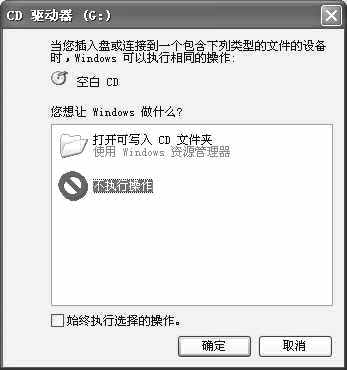
首先在刻录机中插入一张空白的刻录盘,这时会弹出一个名为“CD驱动器”的对话框((图1)),在“您想让Windows做什么”中选择“不执行操作”,单击“确定”按钮关闭对话框。
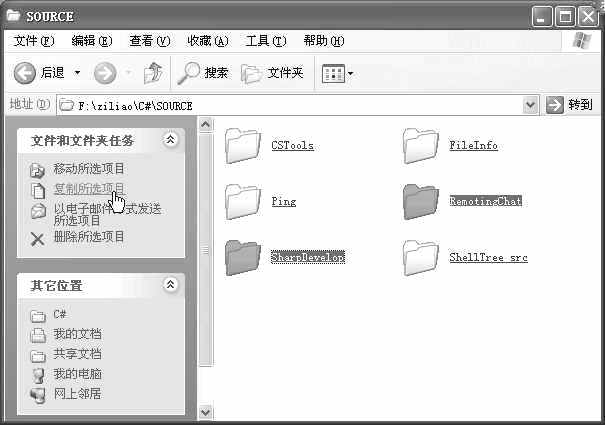
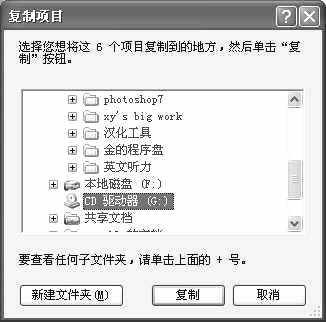
接着进入“我的电脑”,选中所有需要刻录到光盘中的文件和文件夹(注意所选对象的总容量不要超过刻录盘的容量,市面上常见的刻录盘有650MB和700MB两种),在对话框左侧的“文件和文件夹任务”下选择“复制这些项目”选项((图2)),弹出“复制项目”对话框((图3))。在该对话框中选择“CD驱动器”,然后点击“复制”按钮,弹出一个“正在复制”的对话框,显示复制的进度。
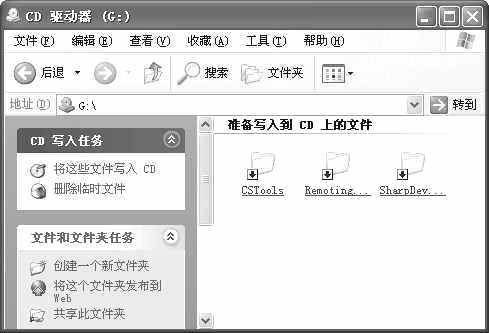
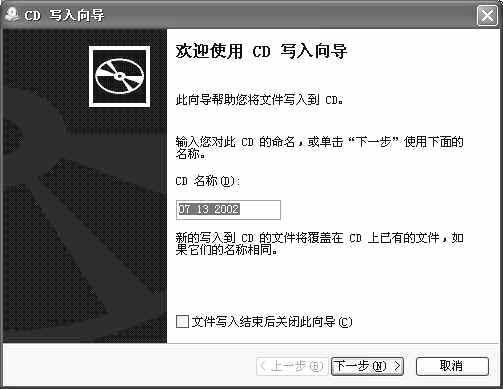
复制完成后,在光盘驱动器中可以看到复制过来的文件((图4))。事实上,这些文件此时并没有被写入刻录盘,而只是保存在一个临时创建的文件夹中,以方便用户做最终的修改和决定。当我们决定不再对刻录内容进行变更后,就点击对话框左侧的“将这些文件写入CD”项,这时便会弹出“CD写入向导”对话框((图5))。在该对话框的“CD名称”输入框中,输入你希望的CD名称或保留默认名称即可(默认的名称是当时的时间:“月 日 年”)。接着点击“下一步”按钮,系统将真正开始文件刻录。
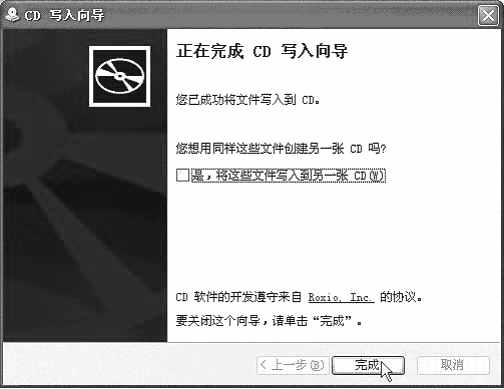
刻录完成后,将出现如((图6))所示的对话框,如果你希望再次刻录一张同样的光盘,则可勾选“是,将这些文件写入到另一张CD”项(该项在默认情况下是没有被勾选的)。最后点击“完成”按钮关闭“CD写入向导”。如果不再刻录光盘,关闭刻录向导的同时会删除先前创建的,用来保存刻录文件的临时文件夹。这样我们就完成了文件的刻录工作。