学会轻松管理文件
专题快递
电脑作为工作、休闲娱乐和交流的平台,可保存很多的文件,其中可能有你的工作成果,有你的信息资料,也有你用于休闲娱乐的音乐和游戏等。对这些文件进行良好地管理,能够让工作和生活更有效率。而“资源管理器”和“我的电脑”正是我们管理文件的好帮手。
“资源管理器”和“我的电脑”
在介绍如何进行文件管理之前,我们先来熟悉一下Windows XP中的“资源管理器”和“我的电脑”。
资源管理器用树状结构来组织文件和文件夹((图1))。它的工作区主要分为两个部分:左侧窗格显示树状的文件系统,即文件夹窗格;而右侧窗格称为文件列表窗格,它显示在左侧窗格中选定的文件夹里的内容(包括里面的文件和文件夹)。例如依次点击文件夹窗格中的“F盘→ziliao→c#→book”,右侧窗格中便会显示“book”文件夹下的所有文件和文件夹。使用资源管理器,我们可以很方便地查看电脑中的文件资源。
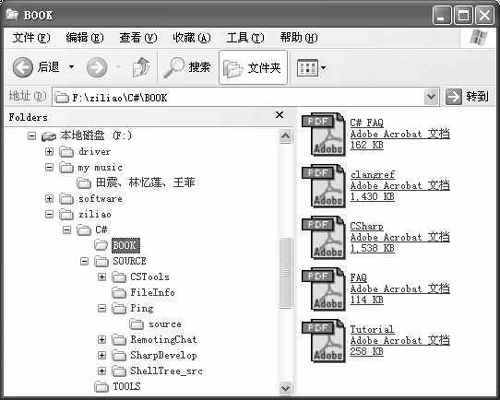
打开资源管理器的方法也很简单,右击屏幕上的“开始”按钮,在弹出的快捷菜单中选择“资源管理器”就可以了。
另外一个管理文件和文件夹的工具就是“我的电脑”。我们可以在桌面上双击“我的电脑”图标打开相应对话框,也可以在“开始”菜单中选择“我的电脑”项来打开它。“我的电脑”对话框与“资源管理器”有些不同,左侧不是文件夹窗格,而是一些任务操作选项((图2)),且这些选项是随着右侧窗口中所选对象的变化而变化的。
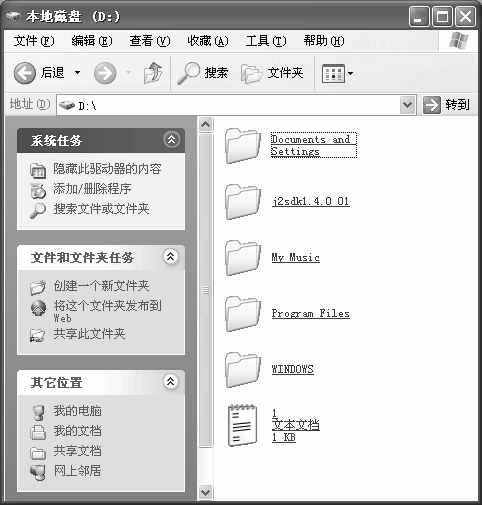
那么,“资源管理器”和“我的电脑”有什么关系吗?点击图2所示对话框中工具栏上的“文件夹”按钮你就知道了。
文件的管理
了解了“资源管理器”和“我的电脑”之后,让我们来看看它们所能实现的文件管理功能。
前面我们提到了文件是存放在文件夹中的,也就是说文件夹是装载文件的容器,当然,文件夹也可以装载文件夹。利用文件夹,我们可以对文件进行分类,将不同类型的文件存放在对应的文件夹中,例如把音乐文件存放在命名为“音乐”的文件夹中,把电影文件存放在命名为“电影”的文件夹中,这样我们便能很方便地进行文件的管理。不过,首先我们需要创建这些文件或文件夹,并对它们进行命名。
1.创建新文件或文件夹
文件与文件夹的创建方式类似,下面我们以在E盘根目录下创建一个名为“奥斯卡的精彩”的文件夹为例,来讲述它们的创建过程。打开“资源管理器”,单击文件夹窗格中的E盘,右侧的窗格中便列出了E盘中所有的文件和文件夹。在右侧窗格的空白处右击鼠标,在弹出的快捷菜单中选择“新建”命令,弹出“新建”子菜单,在其中选择“文件夹”命令((图3)),就会在E盘下创建一个名为“新建文件夹”的文件夹。此时,文件夹的名称为高亮显示,表示处于可修改状态。我们直接输入“奥斯卡的精彩”,然后“回车”确定或在资源管理器的任意空白处单击鼠标就可以了。
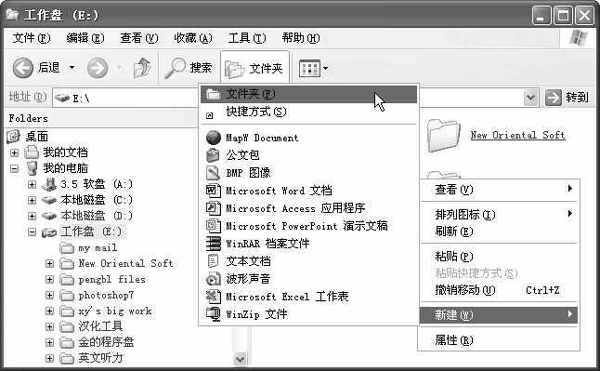
如果要创建新文件,则在刚才的“新建”子菜单中选择要创建的文件类型即可。
2.重命名文件或文件夹
如果我们觉得文件或文件夹的名字不适合,也可进行修改,方法和新建的方法相似,即在右键快捷菜单中选择“重命名”命令。我们还可以在“我的电脑”的左侧窗格中,选择“文件和文件夹任务”下的“重命名这个文件(或文件夹)”选项。但无论你怎么实现,都要记住首先选中准备改名的文件(或文件夹)。
3.移动文件或文件夹
在对文件进行分类时,一个肯定会发生的操作便是文件或文件夹的移动,也就是将文件或文件夹从一个文件夹中转移到另外一个文件夹中,且在原有位置上不再保留该文件或文件夹。
下面我们介绍3种常用的移动方法。由于文件与文件夹的移动操作是一样的,所以下面就以名为“英文歌曲的歌词”的文件为例,来演示如何把它从E盘的“My mail”文件夹移到“英文听力”文件夹。
①鼠标拖动移动文件
移动文件或文件夹,最常用的办法就是使用鼠标拖动要移动的文件,直接将它放到目标文件夹中。
②快捷菜单命令“剪切”和“粘贴”
在“资源管理器”中找到并选中要移动的文件“英文歌曲的歌词”,右击鼠标,在弹出的快捷菜单中选择“剪切”命令,这时文件的图标变成浅色,表示该文件即将被移动。然后在左侧的文件夹窗格中找到并双击“英文听力”文件夹,于是右侧窗格列出了该文件夹下所有的文件和子文件夹。在空白处右击鼠标,在弹出的快捷菜单中选择“粘贴”命令,“剪切”下来的文件便由原来的位置移到了这个文件夹里。
③Windows XP的新方法
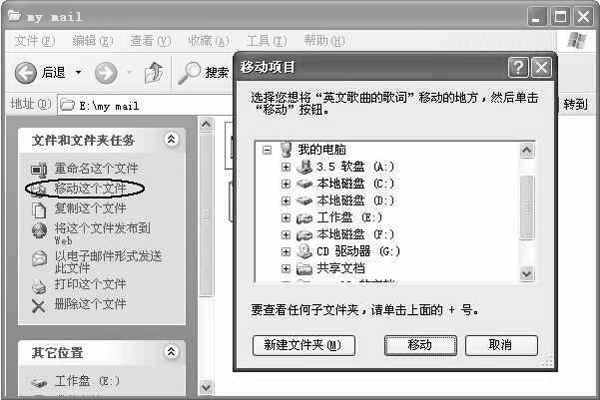
在“资源管理器”中找到并选中要移动的文件,单击工具栏上的“文件夹”按钮,切换到“我的电脑”窗口。在左侧的“文件和文件夹任务”中选择“移动这个文件”选项,弹出“移动项目”对话框((图4))。在该对话框中选择并展开“E盘”,找到文件夹“英文听力”,单击“移动”按钮,文件就移动到“英文听力”目录下了。
4.复制文件或文件夹
对于文件或文件夹而言,移动与复制的区别就在于:移动后,此文件或文件夹会从原有的位置上消失;而对于复制,则会保留原有位置的文件或文件夹。
复制的方法和移动的方法很相似,经常用的也有3种:鼠标拖动,快捷菜单命令和Windows XP所特有的新方法。这里我们重点介绍复制和移动的不同之处。
①鼠标拖动完成复制
与移动文件不同的地方是:选中要复制的文件后,要按下Ctrl键不放。拖动鼠标到目标文件夹后,先松开鼠标再松开Ctrl键。
②快捷菜单命令“复制”和“粘贴”
在移动文件时,我们用的是“剪切”和“粘贴”命令。而在复制时,选中要复制的文件,右击鼠标,在弹出的快捷菜单中选择的是“复制”命令。而后操作与移动文件相同,在目标文件夹中空白处右击鼠标,在快捷菜单中选择“粘贴”命令。
③Windows XP的新方法
选中要复制的文件后,在图4所示的对话框左侧的“文件和文件夹任务”中选择“复制这个文件”选项,打开“复制项目”对话框,找到目标文件夹,单击“复制”按钮就可以了。
5.删除文件或文件夹
文件或文件夹的删除也是我们经常进行的操作。删除的原因很多,有可能是需要腾出更多的硬盘空间,也有可能是因为这些文件或文件夹没有用了。同上面的管理活动一样,删除文件和删除文件夹的方法是相同的,这里我们以删除文件为例来介绍。
①如何删除文件
删除文件的方法有多种,在做上面的新建、复制、移动等操作练习时,如果大家留意就会发现“删除”这个命令。这里我们不再重复上面的过程,只讲一个新的方法:
在“资源管理器”中选中要删除的文件,按一下键盘上的“Delete(或Del)”键,在弹出“确定文件删除”对话框中点击“是”确认,文件便被放入回收站了。
“回收站”又是什么呢?不要着急,我们马上就会介绍给大家。
②回收站
通常情况下,Windows的删除操作只是把文件放入一个名为“回收站”的地方,并没有把它们真正从硬盘上删除掉,就好像把不要的东西丢入废纸篓,但并没有把它们真正扔掉一样。这样做有个好处,就是当你发现这些文件或文件夹还需要时,可以把它们“拣”回来。但时间一长,“回收站”里便会充满“垃圾”,这些垃圾会占用大量的硬盘空间,所以我们要经常清理“回收站”:双击“回收站”图标进入回收站((图5)),在“回收站任务”中选择“清空回收站”选项,弹出“确认删除多个文件”对话框,点击“是”确认,文件将被真正从硬盘上删除。同理,我们也可以将这些“垃圾”还原,即把它们恢复到原有的位置中去。
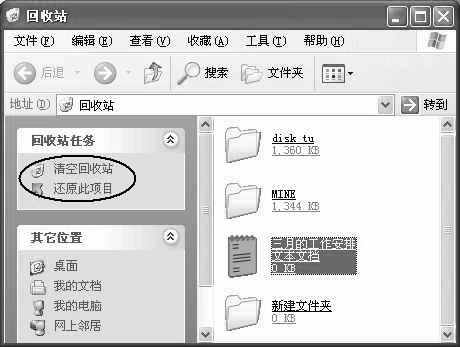
如果只想彻底清除“回收站”中的部分文件,那么可以采取第一点删除文件的方法,使用“Delete”键。
③一次彻底删除文件
在使用“Delete”键删除文件时,按住“Shift”键确认,文件将被从硬盘上直接删除,不会通过回收站。因此执行这个操作时大家一定要小心。
6.搜索文件
尽管我们对文件进行了分门别类,但是文件相当多以后,找不到文件的情况还是时有发生。不过不用担心,Windows提供了文件搜索功能,可以帮助我们迅速地找到所要的文件或文件夹。
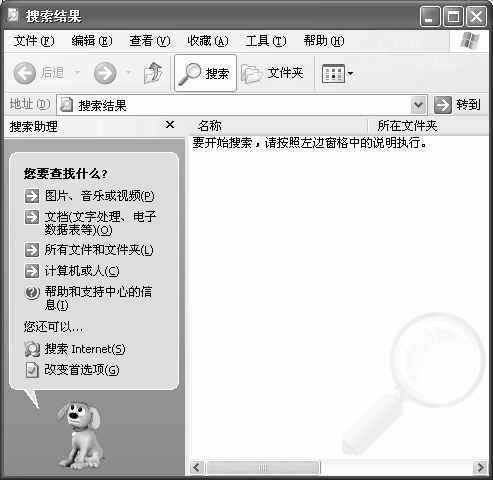
我们单击“开始”菜单中的“搜索”命令可打开“搜索结果”对话框((图6))。我们也可以在“我的电脑”或“资源管理器”中点击工具栏上的“搜索”按钮打开这个对话框。在对话框左侧的“搜索助理”窗格中,我们可以看到搜索的信息分为四类,所以我们首先要决定搜索的内容属于哪一类。在此我们可把搜索信息的范围定得大一些,选择“所有文件和文件夹”选项,这时对话框会发生改变((图7))。在“全部或部分文件名”输入框中,输入要搜索的文件名。如果记不清了,可以使用通配符“*”和“?”代替,其中“*”可以代替多个未知的字符,例如“*.*”代表所有文件,而“?”只可以代替一个未知的字符,例如“?.txt”代表的是“a.txt”或“b.txt”这一类的文件。在“文件中的一个字或词组”输入框中,输入要查找文件中包含的文字。在“在这里寻找”下拉选择框中,选择所要搜索的范围,例如查找整个E盘。
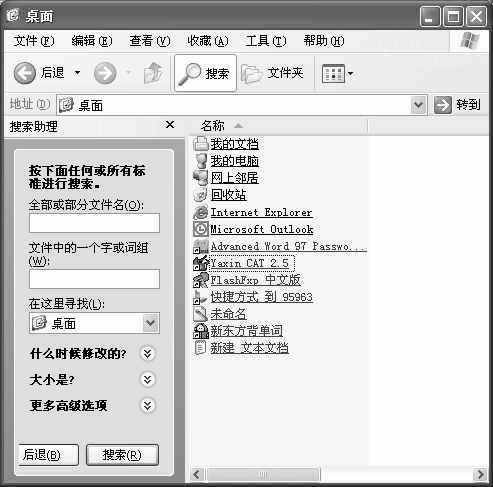
输入了搜索条件后,点击“搜索”按钮,系统就开始查找符合条件的文件了。搜索结果将显示在右侧的文件列表中((图8))。系统同时还列出了该搜索结果所在的文件夹位置,我们还可直接双击这个文件打开它。
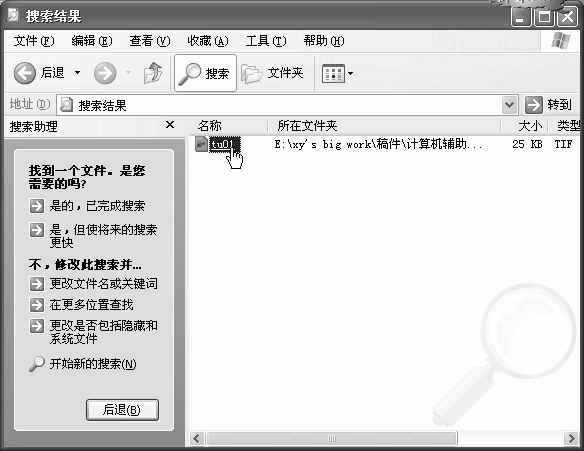
上面介绍的基本搜索技巧是搜索文件的名称和位置的。此外,Windows XP中还提供了一些高级搜索方式,例如按文件的建立日期或最近修改日期、文件的大小、文件类型进行搜索,还可以决定是否搜索子文件夹,是否区分大小写等。这些都列在“搜索助理”对话框中,我们可以利用这几种搜索条件的组合来提高搜索效率。