个性化使用环境
专题快递
编者按:在上期的“Windows轻松入门(上)”部分我们浅尝了Windows XP的开始菜单,这期我们将手把手地教会大家Windows XP的入门级使用方法,通过实践相信大家能够很快掌握。
我们在使用电脑时,总有自己所习惯和喜欢的环境,一旦到了一个不熟悉的使用界面就会感到特别的别扭,下面我们就来看如何在Windows XP中改变使用环境。
改变桌面主题
桌面主题就是Windows为我们提供的不同桌面的整体方案,包括桌面背景、窗口元素的显示、声音提示、鼠标的指针等。这里主要包括两类:“Windows XP”和“Windows XP经典”。
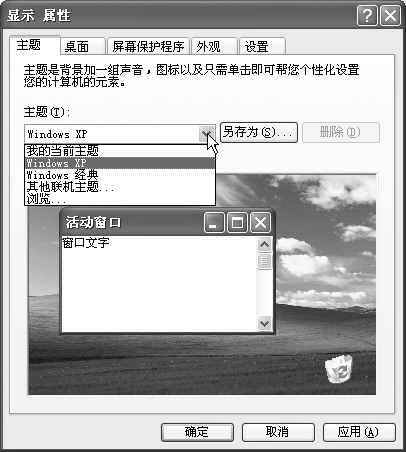
改变桌面主题的方法是:右键单击桌面空白区域,然后在弹出的快捷菜单中选择“属性”命令,打开“显示属性”对话框,如((图1))所示。单击“主题”列表框的下拉按钮,并在列表中选择一个主题,在下面的窗口中可以预览到它的桌面和窗口的样子,如果满意,单击“应用”按钮就可以改变设置。(“应用”按钮区别于“确定”按钮之处是只对设置做改变而不会关掉对话框,这样我们可以继续进行下面的操作。)
改变桌面背景
桌面背景是指Windows XP桌面的图案,它的选择不仅可以来自系统自带的各种图片,而且还可以用我们自己收集的图片,如扫描的,网上下载的……
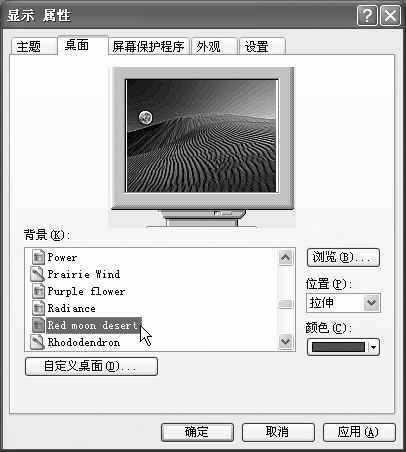
改变桌面背景的具体操作如下:在“显示属性”对话框中单击“桌面”标签,打开“桌面”选项卡,如((图2))所示。在“背景”列表中,选择某个图片,就可以在上面的预览监视器中看到这个图案的效果。另外,在右边有一个“位置”下拉列表,用来确定图片在桌面的布局,有“居中”、“平铺”和“拉伸”三种方式,它的效果也可以在预览监视器中看到。
如果我们想把自己收集的图片作为背景使用,就单击“浏览”按钮,打开“浏览”对话框,从电脑中找到需要的图片。
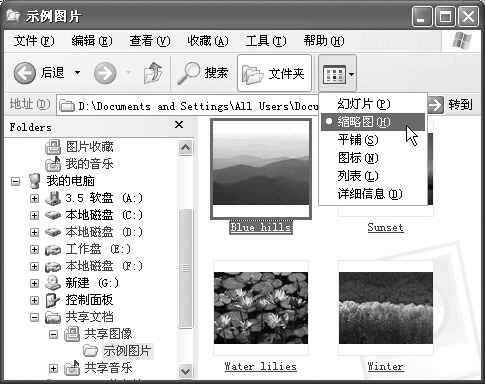
另外还有更简单的方法,在“资源管理器”中右键单击想要用作桌面背景的图片,然后在弹出的快捷菜单中选择“设置为背景”命令,即可将此图片设置为桌面背景。也许你没有找到这个命令,那就在工具栏上单击“查看”按钮,如((图3))所示,从下拉列表中选择 “幻灯片”或“缩略图”的图片查看方式,然后再试一下。
管理桌面快捷方式
在桌面上除了背景外,还有一些快捷方式图标,如“我的电脑”、“Internet Explorer”、“回收站”等系统自带的,以及我们后来加上去的。那么Windows XP是如何管理这些项目呢?
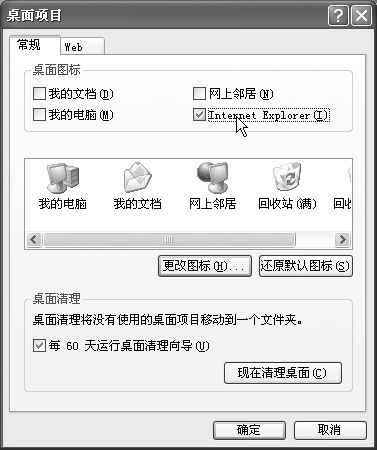
在“显示属性”对话框的“桌面”选项卡中单击“自定义桌面”按钮,打开“桌面选项”对话框,如((图4))所示,在“桌面图标”中有四个选项,我们可以控制它们是否出现在桌面上,如果选项前面的方框是选中的就表明它在桌面上。
往下看,选中一个桌面快捷方式后,单击“更改图标”按钮,还可以为它换一个图标。
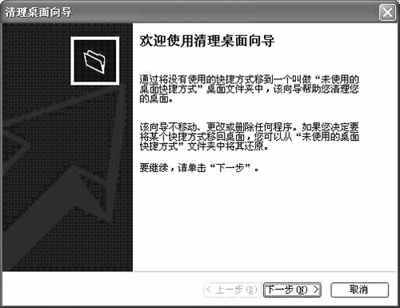
最下面是“桌面清理”功能,它会整理你很久没有用的桌面项目:单击“现在清理桌面”按钮,弹出“清理桌面向导”对话框,如((图5))所示,告诉我们会把不用的桌面快捷方式放到一个“未使用的桌面快捷方式”桌面文件夹中。当然在“下一步”的操作中也可以选择是否这样做,大家可以继续随着向导做下去。
设置屏幕保护
使用屏幕保护程序是为了保护显示器,延长其使用寿命;同时还可以设密码,具有保护电脑不被他人使用的安全性。
设置屏幕保护程序的操作步骤如下:在“显示属性”对话框中,单击“屏幕保护程序”标签,打开“屏幕保护程序”选项卡,如((图6))所示。在“屏幕保护程序”下拉列表框中,可以选择任意一种屏幕保护程序,然后调节“等待”微调按钮或直接输入数字,设置电脑的等待时间,即在这段时间内,如果没有对计算机进行任何操作,Windows XP就自动启动屏保程序。
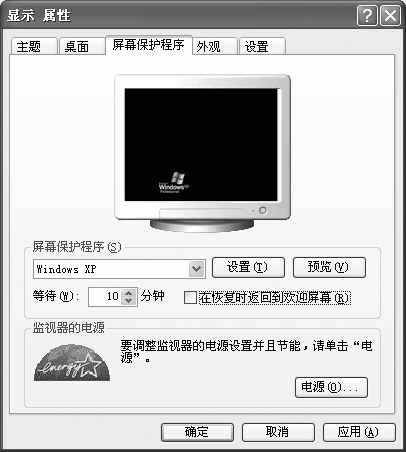
如果需要保护自己电脑使用时的安全,我们只须选中“在恢复时使用密码保护”复选框,系统将以登录Windows XP的密码作为屏保密码,单击“应用”按钮完成屏保设置。
改变屏幕外观
在“显示属性”对话框的“外观”选项卡中,可以对桌面上的各种对象,如桌面、活动标题栏、活动窗口边框、菜单、颜色、字体等元素进行效果设置,使之看上去更舒服。
Windows XP提供了两种“窗口和按钮”的外观样式:“Windows XP样式”和“Windows 经典”两种,“色彩方案”可以设定系统采用的色彩,“字体大小”可以设置外观文字的显示大小。
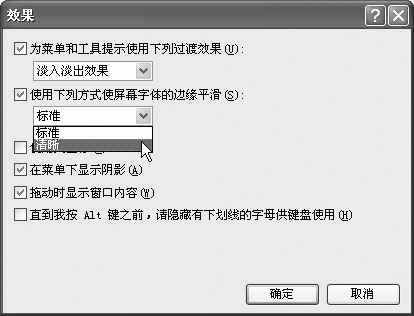
单击“效果”按钮,在弹出的“效果”对话框中可以设置菜单的显示效果、图标的显示效果、文字的显示效果等。值得注意的是,如果你用的是笔记本电脑,就要在“使用下列方式使屏幕字体的边缘平滑”下拉菜单中选中“清晰”选项,这可是专门为笔记本电脑做的,如((图7))所示。
设置颜色显示、分辨率和刷新率
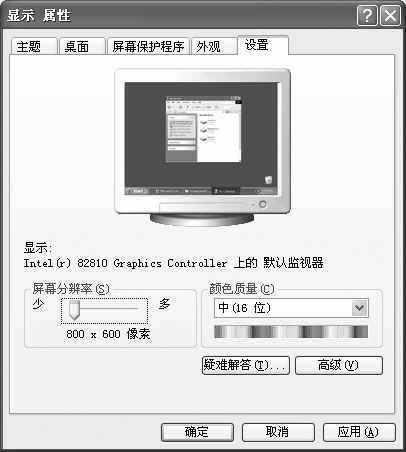
显示器的颜色显示、分辨率和刷新率对普通用户意义重大,而且对电脑和显示器的使用寿命有极大的影响。在如((图8))所示“显示属性”对话框的“设置”选项卡中,可以设置屏幕的显示模式:颜色显示、分辨率和刷新频率。
1.更改颜色设置
“在颜色质量”下拉列表中可以更改系统的颜色设置。正确的设置可以充分发挥显卡的功能,使屏幕上颜色显示效果尽可能地好。通常,所使用的颜色数目越多,屏幕图像的效果就越好。
2.调整分辨率
颜色设置完毕,如果屏幕显示的图像很粗糙,而且显示图标比较大,则可以调整分辨率来提高显示的精细程度。调整的方法很简单,拖动 “屏幕分辨率”中的小滑块即可完成。
屏幕分辨率的调整范围是由显卡和显示器决定的,现在的显卡和显示器一般都能支持1024×768的显示分辨率。如果调整的分辨率超出硬件支持的范围,或者在电脑上设置了不合适的分辨率,将导致屏幕闪烁、或无法正常显示的现象。可以按Esc键取消所做的改动。