别忘了对系统Update
网络与通信
编者按:许多Windows用户常以为装好系统后能用便一切OK了,其实不然。俗话说得好“树大招风”,Windows这棵本身就存在许多Bug的大树,对那些上网的朋友来说,很可能某个Bug就是别人侵入的方便之门,所以我们更应该做好防范。但怎样去防范呢,难道只有装防火墙?其实对一般用户来说没有必要,常用Windows自带的Update来更新你的系统,就可以避免许多意外之灾。呵呵,这么重要,我们赶快来学学吧。
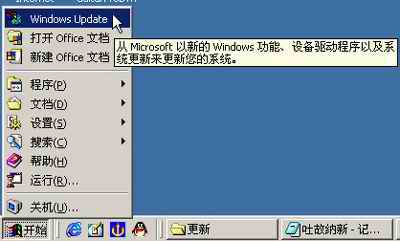
首先连接上因特网,再单击“开始”,选择上端的“Windows Update”选项((图1)),如果你已在无意中把它给删除,我们可以在“运行”中输入“wupdmgr”,然后“确定”即可,此时IE会打开一个“Windows Update”向导网页(现在是最新版哟,以前的没有这么好用),通过它我们便可以轻松完成系统更新。
一、扫描
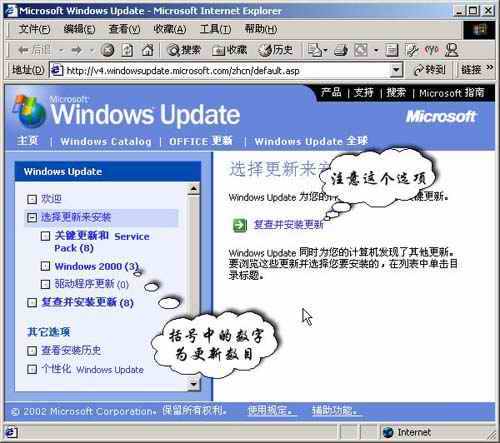
单击“扫描以寻找更新”链接,此时会显示搜索进度,完成后便会显示可更新的数目的信息,单击“复查并安装更新”会进入一个复查并安装你选择的更新页((图2)),此时在窗口右栏中显示了“关键更新”简要信息(注:关键更新是指对你操作的计算机很重要的更新,它在扫描可用更新的过程中会自动选择安装。这些更新可帮助我们解决已知问题,保护计算机免受已知安全漏洞的攻击。不论一个关键更新是否适用于你的操作系统、软件程序或硬件,它都会被列在“关键更新”类别中),而在左栏中显示了各选项的更新数目(括号内数字)。
二、安装
1.关键更新
单击“复查并安装更新”,在右栏便会显示所有的关键更新项,正如前面对关键更新的注释,关键更新不一定都适合你的操作系统,所以应阅读它的简要介绍,对于不适合自己的操作系统可单击“删除”钮删除,最后单击“立即安装”便可进行更新安装,接下来按照其提示进行操作即可完成。
2.其他
在图2左栏中选择更新的项,如“Windows 2000(3)”,此时在右栏显示出这3个更新,与上面不同的是这时我们对想要更新的项应单击“添加”,然后单击“复查并安装更新”,后面的操作就与上面的一样了,在这便不啰嗦了。
Windows Update是Windows的联机扩展,它可使你的计算机系统、软件及硬件驱动程序得到及时更新,并修补已发现的安全漏洞,因此你可别忘了常去对系统Update哟!