活用DW的数据导入、排序与美化
网络与通信
我们经常需要把客户信息等一些资料发布到网上以便联系,但是随着客户资料越来越多,你的网上更新是不是也觉得越来越力不从心了呢?这该怎么办?其实,除了用ASP、PHP等这些后台语言来实现快捷更新外,Dreamweaver(简称:DW)本身也提供了数据导入与排序的方法,这对不懂后台语言的朋友绝对是个大大的福音。DW从版本3到最新的MX一直都保留有该功能,下面我们就来见识一下它的功效。(注:本文以DW MX为例)
例如我们现在手头有个kehu.txt文件,里面是**公司客户联系单,详细信息如下所示:
姓名,性别,职位,电话
李明,男,A公司技术人员,87185900
李岩,男,B公司经理, 80226888
王强,男,C公司总工程师,83546790
苏林,女,D公司营销人员, 87556341
陈东东,男,E公司项目主任,87436588
注意:这里面的每项都用逗号进行了分离。
一、建立表格
1.打开DW MX,新建一个html页面,选择菜单栏“Insert→Table Objects→Import Tabular Data”这项。
2.出现Import Tabular Data窗口,单击“Browse...”按钮,选择存放数据的文本文件,在Delimiter项中要和文本文件里的分隔符相对应,因为kehu.txt文件里用的是逗号,所以选择了Comma,其他各项可根据各位需要进行选择、修改。
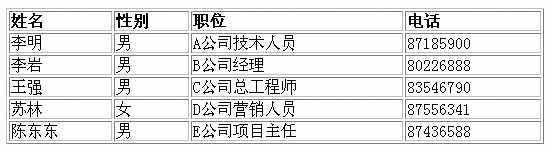
3.最后点击“OK”,一张包含文本文件数据的表格就呈现在了你的面前((图1))。
二、表格排序
1.表格做出来了,有时我们需要对表格中的数据进行排序,这点DW当然也想到了。先选中表格,然后选择菜单栏中“Commands→Sort Table”项。
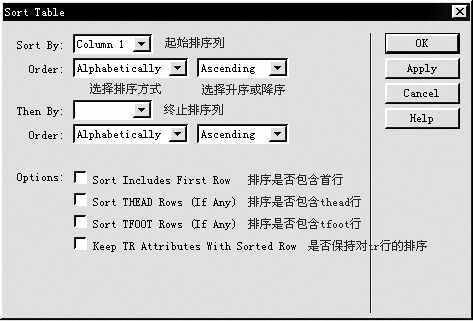
2.出现Sort Table窗口((图2)),“Sort By”项选择column 1,“Order”项选择按字母排序(Alphabetically)和升序排列Ascending,其他各项可参照图2根据需要进行选择。
3.单击“OK”,这样就完成了对表格中列1的排序。列1中的姓名均以拼音字母顺序来进行了升序排列。
三、美化表格
1.表格的效果和排序都出来了,最后要做的就是对表格的美化,除了自己手动来美化外,DW专门提供了17种样式供你选择。与Sort Table类似,先选中表格,再选择“Commands→Format Table”项。
2.出现Format Table窗口,左上角有各种样式,可根据你的喜好来选择,因为其余各项都是傻瓜式的操作,在这里就不一一介绍了,只是对最后一项强调一下。该项是询问你是否把各种样式的代码添加到TD标记里而非默认添加到TR标记中,在这里笔者建议你不要勾选,否则会生成比默认设置多得多的代码。
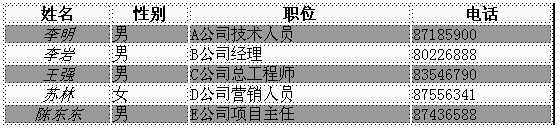
3.单击“OK”,大功告成,最后生成的效果如((图3))。
怎么样?简简单单的几步就能做成这样,原本需要用后台编程才能实现的功能,用DW就轻松搞定了,它的强大之处也正在于此。