在网页上做笔记──iMarkup使用介绍
网络与通信
以前在校读书时,我总喜欢在书上圈圈点点,遇到重点的部分要画线,不明白的地方要在旁边注释一下,事实证明这种方法确实能提高学习效率。到了网络时代,沉浸在网页中的时间比书本上的时间还多,每当冲浪时看到一些精彩的语句,总有一种在旁边写点什么的冲动。忙碌了一番,终于让笔者找到了一款称心如意的工具──iMarkup。
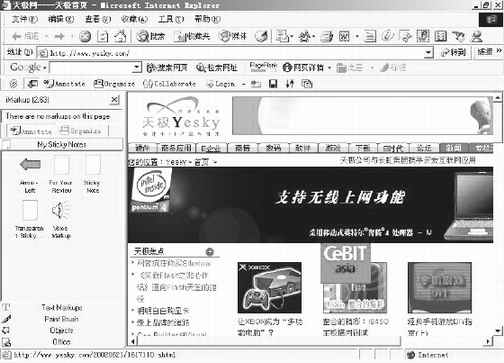
软件界面主要由两部分组成((图1)):一是附在IE工具栏上的工具条;二是位于网页显示区域左侧的工具面板。在iMarkup工具面板的“Annotate”标签页面下,软件预置了5个类别的注释工具,通过这些工具,我们可以在网页上实现丰富多彩的注释,可以是一段精彩的文字注释,也可以录下一段带有“诗意”的声音。
1.利用便条对网页进行注解
平时我们习惯在书本的空白地方写上一些文字。而在网页中,我们可以选择“My Sticky Notes”下面的“Sticky Notes”,此时鼠标会呈现黄色的小便签形状,移动到网页上你想添加注释的地方,单击鼠标左键,这个黄色的便签便融入到网页中。你可以在里面写入文字,也可以拖动边界改变便签的大小,需要时还可拖动便签到网页的任意位置。
2.给选择的文字作重点标记
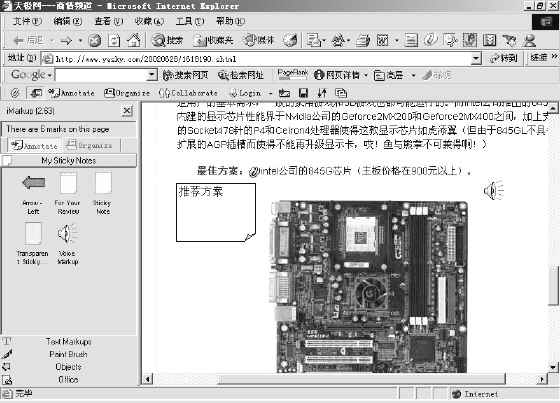
在网页中选中需要作重点标记的文字,在“Text Markups”类别下,有Bold(加粗)、Highlight(高亮)、Italic(倾斜)等5个效果可以选择。从中选择一种效果后,网页中选中的文字便会发生相应的变化,同时这些文字的前面会有个iMarkup标记((图2))。
3.在网页中嵌入自己的声音
有时我们懒得动手写下自己的见解,此时可以使用声音来表达。在“My Sticky Notes”或“Objects”类别下找到“Voice Markup”,选择后把它放入到网页中需要的位置,此时会弹出一个“Voice Recorder”对话框,单击红色的“Record”按钮开始录音,完成后单击“Stop”按钮。以后要播放该声音时,只需单击该注释对应的喇叭图标。
除了以上列举的三种,比较常用的还有“Paint Brush”类别下的画笔,大家可自行试验一下。
4.管理网页上的注释
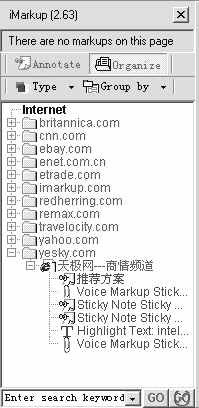
对于做过注释的网页,以后当你重新访问时,这些注释会自动显示出来。单击工具面板上的“Organize”标签按钮,在出现的列表中,你可以找到所有的注释。软件默认的是依据Web站点进行分组((图3)),你可以单击“Group by”按钮,从弹出菜单中选择分组类型,有Web Page(Web页面)、Category(分类)等9种类型。
当你在网页上添加注释后,该注释默认的分类为“Unassigned”(未定义的分类),你可以在该注释上单击鼠标右键,在弹出菜单“Assign Category”的子菜单上选择一个分类((图4)),如要归属到一个新的类别中,可以选择“New Category…”。
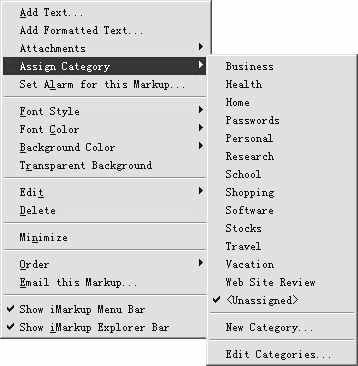
在注释的右键菜单中,你还可以进行其他一些相关操作,比如设置字体样式、字体颜色、背景颜色、最小化、删除注释等。觉得某个注释不方便你的阅读,可以在其右键菜单中选择“Minimize”,选最小化,以后需要查看时只要将鼠标移动到注释位置,该注释就会自动弹出来。
5.与朋友一起分享你的“劳动成果”
当你有感而发在一个网页上圈圈点点后,是不是急着要让你的知心好友看一看?那好,你可以点击iMarkup工具条上的“Collaborate”(合作)按钮,然后选择“E-mail Annotations”命令,依照提示进行。
iMarkup的下载地址:http://www.skycn.com/soft/28.html,最新版本2.63,大小2284KB。