启用板载CMI8738声卡的S/PDIF功能
硬件周刊
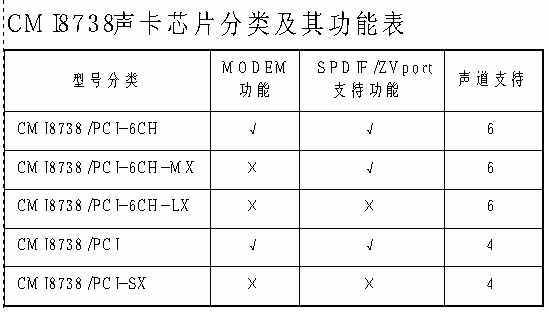
2000年11月,笔者购买了一块奔驰FC—815EP主板。它板载CMI8738声卡,标号为CMI8738-6CH-LX,与厂家的宣传资料所说的CMI8738-6CH-MX声卡有点不符,只能支持6声道,不支持S/PDIF功能,这是比较大的遗憾。也是厂家降低主板价格的原因。此芯片的分类及电气指标见表。(图1)
笔者当时主要是嫌主板的声卡旁边空着的S/PDIF功能插座焊盘不好看,想补焊上,焊好以后,出于好奇心,又安装了应用程序AUDIORACK,用ACER的CD-ROM的数字输出试了一下,竟然有声音?!接着鼓捣下去。最后竟然实现了板载CMI8738-6CH-LX声卡的S/PDIF功能。
一、拆废旧插针
进行此操作前要注意烙铁良好接地释放掉身上静电。从废旧板卡上找一些插针拆下来,为了方便可以这样来做:先用最小号的平口钟表改锥将插针座的硬塑料撬下来,注意从两边均匀地撬才可以顺利取下,然后用合适的电烙铁配合镊子将金属插针拆下备用。
二、驱动程序的准备
要进行此步骤必须准备两个CMI8738声卡驱动程序:7/25/2001—4.06.1096版和25/1/2000版、配套的音频工具为AUDIORACK2.81、AUDIORACK2.35。
第一步:初步确定CMI8738-6CH-LX是支持S/PDIF功能的,只不过在软件方面没有将这些功能打开而已。先安装25/1/2000版的驱动程序,然后安装AUDIORACK2.35。
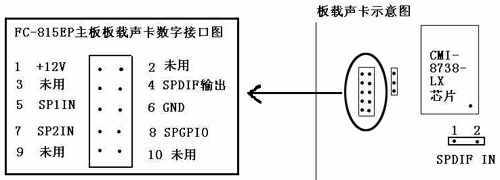
参照((图2)),用旧插针分两次连接CD-ROM的数字输出与SPDIN In(S/PDIF In 1接口的5、6脚)、CD_ S/PDIF In(S/PDIF In 2接口的7、6脚或图1中另一个标有1和2的插座)。然后在操作系统中打开AUDIORACK后进入高级设置,点选启用S/PDIF功能,会发现S/PDIF In接口可以输出音频信号,由此可以知道:CMI8738-6CH-LX确实支持S/PDIF功能!但CD_ S/PDIF In(S/PDIF In 2接口)却不能使用。如果能将此功能打开,就可以为主板加装两个S/PDIF In接口,而且可以自由选择信号输入端口了。
第二步:保存一个带有S/PDIF In 输入端口选择功能的软件设置器。
安装AUDIORACK2.81,然后在对应的子目录 Program Files\PCI Audio Applications\bin\vxd\full\下找到应用程序 Audio Environment Setting文件,并保存起来备用。
第三步:修改AUDIORACK2.35版的部分安装文件内容,打开芯片的S/PDIF功能。
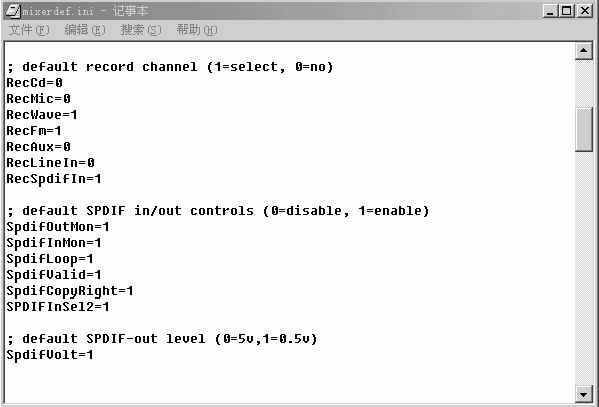
在一个新的目录中备份好上述几个文件以后,就可以进行这一步了。用记事本打开文件:AUDIORACK2.35\mixerdef.ini(混音器默认设置),将S/PDIF相关部分修改成为((图3))的样子。
第四步:卸载所有与CMI8738-6CH-LX芯片相关的程序(驱动和应用程序),并且将注册表和Windows目录下的INF子目录中的相关部分也删除掉(注意之前一定要备份注册表文件)。
第五步,这是最关键的一步。一定要按照文中所说的安装顺序(先驱动后播放器)来进行。笔者同时安装或反顺序安装两个程序,S/PDIF功能都不能实现。
首先重新启动机器,在提示安装驱动程序时将驱动目录指向7/25/2001—4.06.1096版所在的子目录,安装此版本的驱动(它带有S/PDIF驱动工具而且不起任何副作用)。
然后进行音频应用程序AUDIORACK2.35的安装。此时,如果你打开MIXER中的高级设置项,看到的仍然是不可选的S/PDIF IN 端口,只有S/PDIF IN 1接口可以输入数字信号, S/PDIF IN端口的选择功能还没被打开。
最后用先前已经准备好的2.81版的Audio Environment Setting应用程序代替AUDIORACK2.35版本中的Audio Environment Setting程序,将程序拷贝到相应的目录中。S/PDIF IN端口的选择功能就被打开了。
三、操作指导
用S/PDIF IN 端口来进行录音,效果很好。下面讲解一下用S/PDIF端口进行录音的方法。
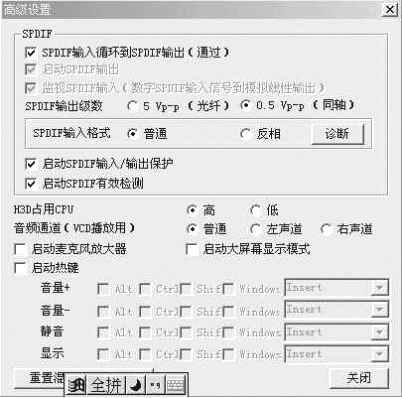
从开始菜单中执行AUDIORACK程序,打开MIXER面板的“高级设置”((图4))进行启动S/PDIF功能的启动和设置,当然这一步也可以和S/PDIF输入端口的选择一起在Audio Environment Setting中进行设置((图5))。然后根据音源来选择S/PDIF IN 1或S/PDIF IN 2 输入就可以了。
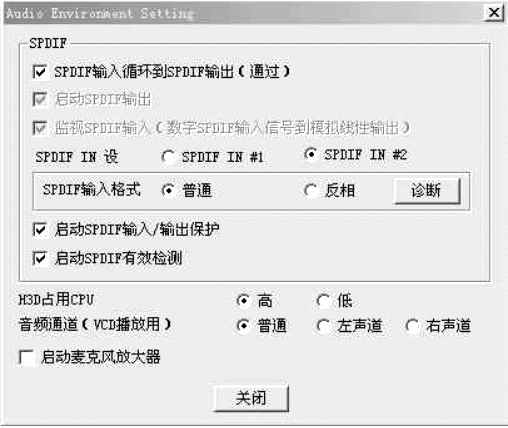
进行录音时,要先将有关选项设置好:在MIXER面板上选择“录音控制”,点选S/PDIF IN 通道而关闭其他通道,在MP3 WAVE点选录音钮,出现对话框,进行录音格式设置,检测输入信号,给文件起名,点击录制按钮,经过一系列提示便可以开始录制了,因为这里可能要进行录音硬件的设置(尤其是在首次运行时),所以需要多录一次音才能录制到声音((图6))。
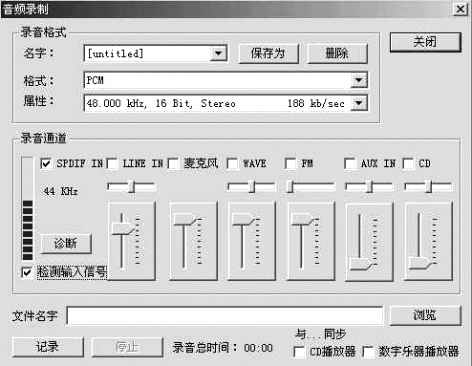
录音完毕后,如果需要试听一下效果,则需要将S/PDIF功能关闭,才能听到以WAVE格式录制的音乐。