声卡安装步步高
硬件周刊
前面我们已经学习了硬盘、显卡等设备的安装,今天我们将学习声卡的安装。由于声卡的种类很多,如集成声卡、内置声卡、外置声卡等,因此它们的安装方式也不尽相同,另外声卡还必须与音箱、耳机等设备连接起来才能真正发挥作用,因此声卡与其他设备的连接也将是我们学习的重点。
集成声卡的物理安装及连接
早期的声卡都是板卡式的(ISA、PCI声卡),后来为了降低用户的购机成本,主板商们便将声卡芯片集成到主板上,由此便形成了“集成声卡”。
1.如何确定当前主板使用的是集成声卡
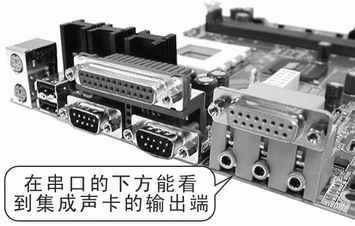
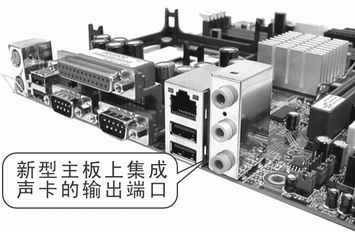
如今的主板大都集成了声卡,对用户而言,只要看一下主板侧面的接口部分,就能知道该主板是否集成了声卡((图1))。图1中是最常见的集成声卡的输出端口,如今某些新型主板的集成声卡输出端口也有了少许变化((图2))。只要我们能从主板上看到这样的输出端口,基本上就能确定该主板集成了声卡。
2.如何安装集成声卡
集成声卡已经集成在主板上,自然也就用不着安装了。不过要想你的集成声卡能够正常工作,我们一般都得完成以下操作──打开主板上的集成声卡。
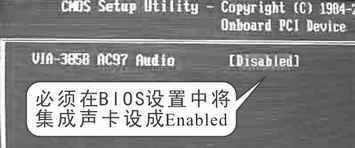
打开集成声卡一般有两种方法,一种是BIOS设置法。此类主板通过BIOS中的相关设置来决定是否使用主板上的集成声卡──以AWARD类型的BIOS为例,我们一般都能在其“Integrated Peripherals ”(内建整合周边设定)设置中找到“AC’97 Audio”字样的选项,当我们将其设置为“Enabled”时,主板上的集成声卡才会生效((图3))。
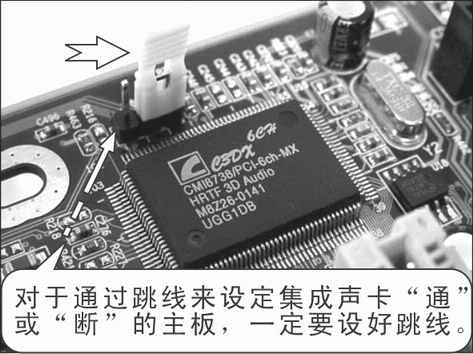
除了通过BIOS设置之外,也有某些主板通过主板上的跳线来决定是否启用集成声卡。此类主板的集成声卡输出端附近一般都有一个标有“AC’97”字样的跳线,只需根据上面的提示短接相应的针脚就行了((图4))。
3.声卡与光驱的连接
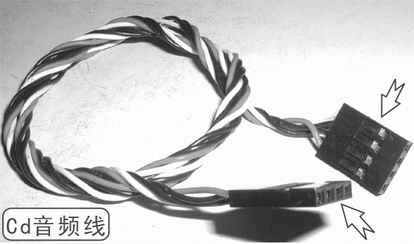
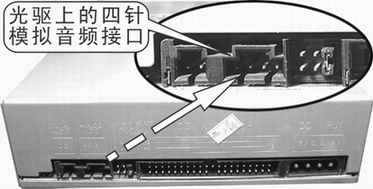
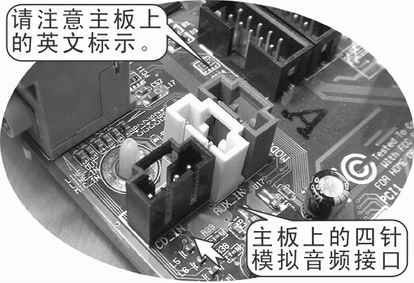
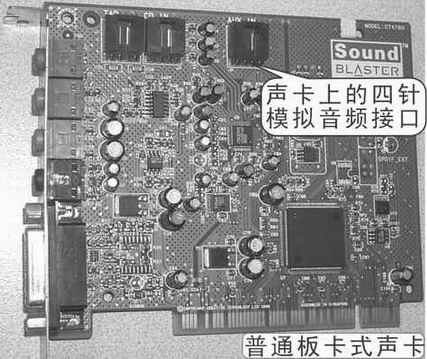
我们在购买光驱时,都会发现包装盒中有一根长长的连接线((图5)),这就是 “CD音频线”──在光驱中播放CD时,需要把光驱中的音频信号输入到声卡中,就是通过该线来传送音频信号的。那么如何连接呢?首先来看看光驱后面的接口,我们会发现光驱后面有一个四针模拟音频输出接口,现在你把那根CD音频线的一端插在该接口上((图6)),然后再到主板的声卡输出端附近找找,一定能找到三个颜色各异的四针接口((图7))。在这些接口的下方,一般都进行了标示,如“CD-IN”、“AUX-IN”、“MODEM-IN”。现在我们需要的是“CD-IN”,把CD音频线的另外一端插到该接口之后,声卡与光驱的连接就完成了。
4.声卡输入/输出端口的连接
集成声卡的定位是面向低端市场的,因此此类声卡一般都是双声道输入输出声卡,不具备多声道的功能。为了顺利完成输入/输出端口的连接工作,先让我们来熟悉一下相关的插孔、插头……
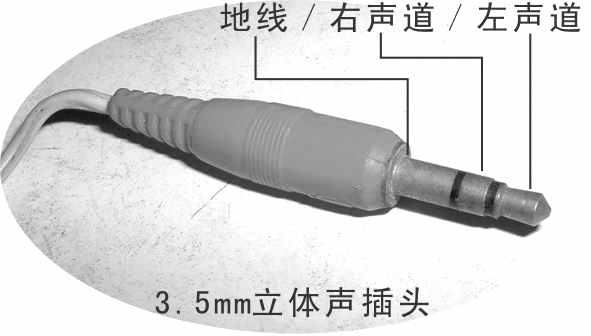
集成声卡的输入/输出端口都采用3.5mm的立体声插孔,而用来与之连接的也是我们最常见的3.5mm的立体声插头((图8))。3.5mm立体声插头上有三段导体,分别对应左声道、右声道和公用地线。就像平时使用随身听一样,我们只须将3.5mm插头插入声卡上的相应插孔中,即可完成连接工作。
(1)绿色的“Line Out”插孔
我们都知道声卡上的插孔有好几个,到底哪一个是用来连接音箱的呢?集成声卡的输入输出端口一般有三个──最上面的绿色插孔称之为“Line Out”(线性输出),它的输出电平及功率都很小,除了接驳耳机无需功率放大器外,与音箱接驳时一般都得加装外置功率放大器才行。还好如今我们购买的音箱都是“有源音箱”,在这些音箱内部都集成了功率放大器(我们的音箱上都有一根交流电源线,它就是为音箱中的功率放大器提供电源的),因此我们只须利用音频线将声卡上的“Line Out”与音箱上的音频输入端连接起来,声卡与音箱就能正常工作了。
在实际操作过程中,我们首先得找到音箱上的音频输入端口,然后才能进行连接工作。一般情况下,由于集成声卡的音质较普通,所以我们在购买音箱时使用的都是2声道或2.1声道这样的中低档音箱。而这类音箱的音频输入端口一般都位于左声道的那个音箱(2声道的音箱)或者低音炮上(2.1声道的音箱)。当然还有一个更简单的识别方法──音箱上用来与声卡连接的音频输入端口,一般都位于安装了功率放大器的那个音箱上,因此如果某个音箱的后面有一根长长的电源线,那么音频输入端口肯定在这个音箱上。
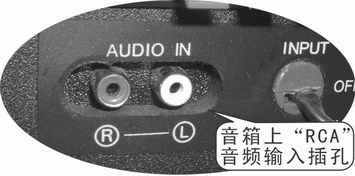
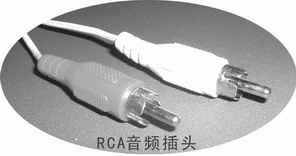
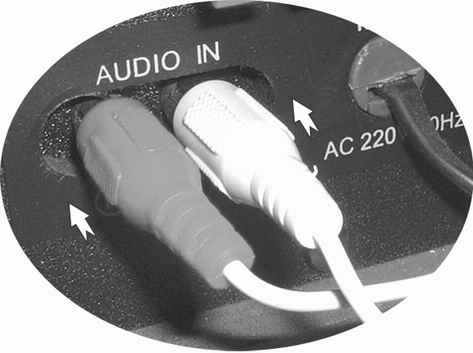
音箱上的音频输入端口一般有两种形式,一种采用的是我们常见的那种家用VCD机、功放机上的“RCA”音频输入插孔((图9)),这类插孔采用“RCA”同轴线音频插头与之配套连接((图10)0)。除了在音箱箱体上标明了两个插孔的声道外,RCA音频输入插孔及RCA音频插头都有相应的颜色标志,我们只需“红对红,白对白”连接好就行了((图11)1);另外一种输入端口非常简单,它采用的是与声卡上的输入输出插孔一样的3.5mm插孔,因此它的连接就更加简单了,只须用一根两头都是3.5mm音频插头的音频线,将一端插在“Line Out”上,另一端插在音箱上的音频输入插孔中即可。
(2)蓝色的“Line In”插孔
前面我们只介绍了三个输入输出端口中的一个──“Line Out”,那中间呈蓝色的端口叫“Line In”(线性输入),它是供音频输入时用的,可用来接驳标有“Line Out”或“Aux Out”的设备。比如当我们想利用电脑录下随身听中的音乐时,就可通过一根两头都是3.5mm音频插头的音频线,一端插在随身听的“Line Out”上,另外一端插在声卡的“Line In”,然后就能通过电脑进行录音了。
(3)粉红色的“MIC”插孔
三个输入输出端口中最下面的这个粉红色的插孔,就是“MIC”插孔(话筒输入),将此插孔与普通的麦克风连接之后,我们就可利用电脑录下自己的“原声”了。
除了这三个插孔之外,集成声卡还有一个15针的游戏手柄/MIDI接口,该接口能够用来连接游戏手柄及MIDI类设备。
(4)MIDI设备的连接
大多数人一般不会用到声卡后面的MIDI接口,不过对于MIDI爱好者来说,配备一个或者多个MIDI设备在所难免,因而,MIDI设备和声卡的连接就成了很大一个问题。
大多数声卡都带有MPU-401兼容的MIDI接口,与游戏手柄接口共用一个15针接口,可以连接MPU-401兼容的MIDI设备,如MIDI键盘、MIDI合成器以及MIDI音源等。但是大多标准的MIDI设备使用的是和AT键盘接口一样大小的5针圆口,如何才能将声卡上的MPU-401连接到标准MIDI接口上呢?使用市售的MPU-401转标准MIDI接口的转接线就可以。
内置式声卡指的是PCI、ISA这类的板卡式声卡,此类声卡也是声卡大军中的主要成员,最初的声卡基本上都是内置式的。作为内置式声卡,它的安装、设置、使用与集成声卡稍有不同,下面让我们一步一步地来进行操作。
普通内置式声卡的物理安装
由于ISA接口的声卡已经被淘汰,因此下面我们讲述的都是PCI接口的声卡。注意,我们这里所说的普通内置式声卡指的是只有一块主卡的PCI声卡(没有子卡等其他附属物)。早期的声卡大都是这类声卡,如今则主要出现在中低端市场((图12))。
1.屏蔽集成声卡
如今的主板基本上都集成了声卡,在这类主板上安装内置式声卡时,为了避免出现兼容性问题,在安装内置式时最好屏蔽集成声卡。具体的方法是用BIOS或跳线来屏蔽它。
2.确认安装位置
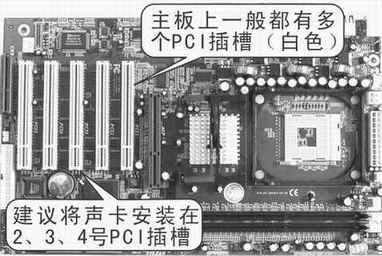
如今的主板一般都提供了3到6根PCI插槽,那么应该把声卡插在哪个插槽中呢?理论上随便哪一个都行,不过在实际安装时,我们还得考虑声卡与显卡的距离(两者距离太近的话影响散热),另外,当声卡安装在第5、6号PCI插槽时,容易出现中断冲突,因此建议将声卡安装在2、3、4号这几个插槽中(任选一个)。如果你有多个PCI设备的话,则最好让相邻的两块PCI板卡能相隔一个PCI插槽,这样有利于散热((图13))。
3.动手安装
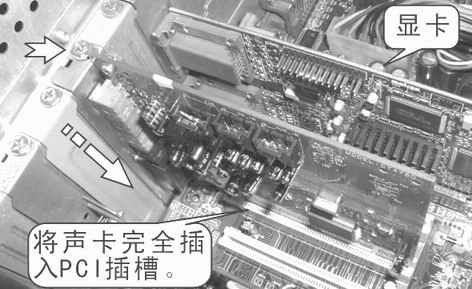
确定好安装位置后,利用螺丝刀或尖嘴钳将与声卡对应的PCI插槽的那块机箱小挡板拆掉,然后双手捏住声卡(注意,得事先将手上的静电放掉),顺着PCI插槽的方向将声卡插入插槽中,当声卡的金手指完全与插槽接触后,再用螺丝把声卡固定((图14))。
4.声卡与其他设备的连接
前面在安装集成声卡时,我们能够在主板上找到三个颜色各异的接口,而其中那“CD-IN”接口就是用来连接光驱的。普通内置式声卡同样具备三个这样的接口,其功能也是一样的:“CD-IN”用来连接光驱,通过它来把光驱读取的模拟音频信号输入到声卡中;“MODEM-IN”则是电话自动应答设备接口,将它与MODEM相连,再配以相应的软件,我们的电脑就具备电话自动应答功能了;“AUX IN”接口一般使用较少,它是用来连接内置音频源的,如MPEG解码卡、电视卡等设备。
前面我们已经讲解了CD音频线的使用方法,在此就不再详细介绍这些接口的连接方法了,大家可参考前面的方法进行连接。
5.输入/输出端口的连接
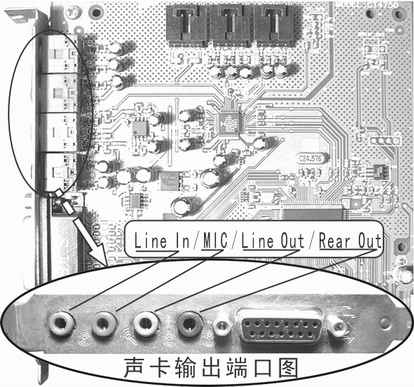
与集成声卡不同,内置式声卡一般都是多声道产品,如4声道、5.1声道等。5.1声道的声卡其实有6个声道输出,但为什么称为5.1声道呢?这是由于6个声道中,有1个是超低音声道,并没有包含全音域,所以在一个小数点后面加一个1,表示超低音声道。对于这些多声道声卡,其输入输出端口也不一样,如((图15))所示就是一个4声道声卡的端口图,它除了“Line Out”、“Line In”、“MIC”插孔外,还在“Line Out”的旁边多了一个“Rear Out”(后置输出),专门用来连接环绕音箱。
带子卡的内置式声卡的安装
从前面我们可以看出,多声道声卡的输出端口很多,在一块小小的PCB板上集成如此多的输入输出端口,很容易出现问题。因此,为了增强多声道声卡的功能,如今的中高档声卡除了那块必需的主卡外(PCI卡),还附带了一块小的板卡(俗称“子卡”)。注意,子卡只是主卡的功能扩展卡,它并不占用PCI插槽。另外,主卡与子卡之间,一般都通过数据线来完成数据的传送((图16))。
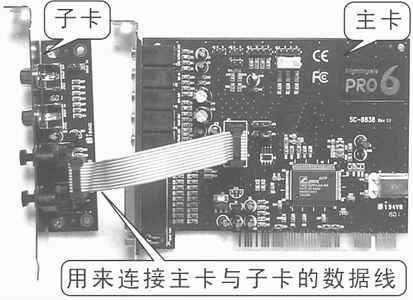
1.主卡的安装
主卡实际上就是一块普通的PCI声卡,它的安装跟前面我们讲述的“普通内置式声卡”的安装一模一样。
2.子卡的安装
子卡也必须安装在机箱后面的小金属挡板处。我们把与主卡相邻的那块金属挡板也拆掉,把子卡插入后用螺丝固定即可。安装子卡之后,我们还必须利用数据线将主卡与子卡连接起来,否则子卡发挥不了作用。
3.声卡与其他设备的连接
此类多声道声卡的PCB板上也有3个用来连接光驱、MODEM等设备的“CD-IN”、“MODEM-IN”、“AUX-IN”接口,它们的连接方法前面已经讲过了,请参照前面的方法进行连接。
前面我们在讲述“CD音频线”时,说它“输送模拟音频信号”。但是我们都知道,CD唱片上的声音信息是用数字“0”和“1”来表示的,为什么不直接输送数字音频信号到声卡上呢?在以前接触光驱时,我们就知道了它是能够输出数字音频信号的──在模拟音频接口的旁边,还有1个2针的接口,它就是用来输送数字音频的((图17))。不过可惜的是,虽然光驱能够输出数字音频信号,但我们常用的低端声卡并不支持它,只有具备“CD-S/PDIF”接口的声卡才能享受到数字音频的好处((图18))。
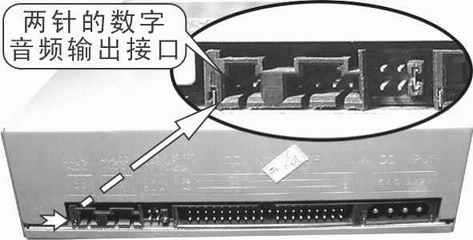
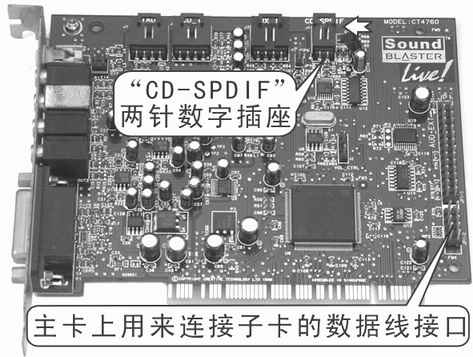
大部分中高档声卡都具备“CD-S/PDIF”接口,那么该如何跟光驱上的数字音频接口相连呢?理论上我们得用那种专用的2针音频线来进行连接,不过很多声卡并没有附送这种音频线,此时该怎么办呢?最简单的方法就是将普通的4针CD音频线用刀劈成两半,然后取其里面的2根线即可。
多声道声卡与音箱的连接问题
多声道声卡与音箱(多声道音箱)的连接问题往往是让初学者最头痛的,为此我们将这一部分独立出来进行讲解。多声道声卡与多声道音箱的连接有多种方法,常见的有两种:
1.通过多声道模拟信号接口来连接多声道音箱
前面我们在讲述内置式声卡时,提到了多声道声卡的输出端口一般都有多个,如5.1声道声卡的输出接口就有“前置”、“后置”、“中置/低音”等3个接口。这些接口传输的信号都是模拟音频信号,一般这种声卡与音箱的连接采用3个3.5mm的立体声接口来完成,每个3.5mm的立体声接口负责传输2路信号,最后达到输出“前左/前右、后左/后右以及中置/超低音”等6个(5.1)声道信号的目的((图19))。
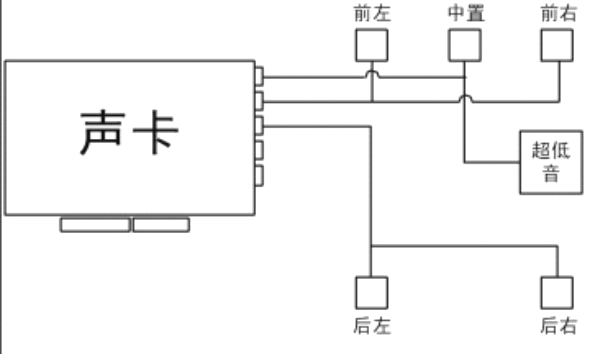
通过3个3.5mm的立体声接口来分别传输多声道音频信号是最常见的方式,但也有一些声卡制造商考虑到要在板卡上布满五六个3.5mm的插孔(除了输出接口,还有输入接口),整个布局就比较拥挤,因此,有些厂商便将这3个输出接口合并成1个大的接口,比如FM801声卡采用的就是“G9”模拟信号多声道接口((图20)),其实这G9接口的作用与3个3.5mm的插孔的作用是一样的,我们要想通过G9接口来连接多声道音箱,还得通过声卡附送的G9转3个3.5mm接口的转接线,然后才能连接多媒体音箱。
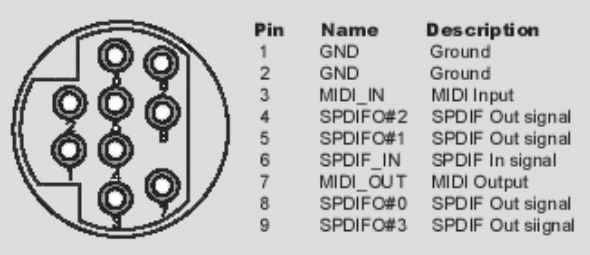
2.通过S/PDIF接口来连接音箱
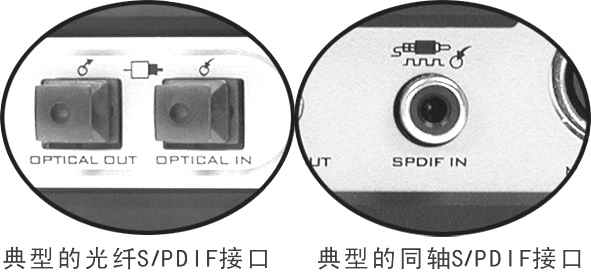
首先我们得知道什么是S/PDIF。S/PDIF是SONY、Philips数字音频接口的简称。就传输方式而言,S/PDIF分为输出(S/PDIF OUT)和输入(S/PDIF IN)两种;就传输载体而言,S/PDIF又分为同轴和光纤两种。其实它们可传输的信号是相同的,只不过是载体不同,接口和连线外观也有差异((图21)0)。
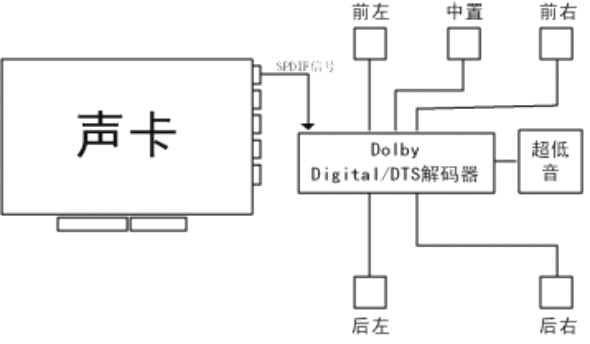
由于S/PDIF接口传输的是数字音频信号,因此就要求与声卡相连的多声道音箱具有Dolby Digital/DTS解码功能。这时候,声卡与扬声器之间只需要一条数字信号线连接即可,RCA同轴电缆/3.5mm转接线/光纤都可以用于SPDIF信号的传输((图22)1)。
3.无S/PDIF IN功能的声卡
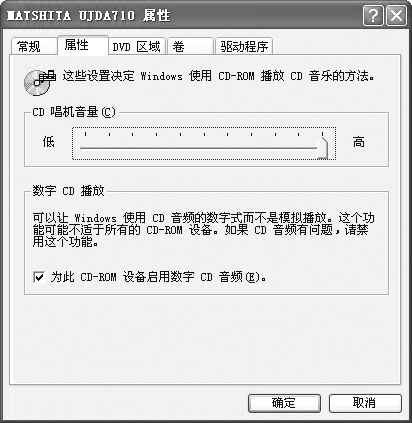
前面我们讲述了通过S/PDIF IN来连接光驱数字音频接口的方法及好处,那么对于那些不具备该功能的声卡而言,就不能使用数字CD音频了吗?其实如果我们使用Windows Media Player系列(7.0以上版本)来播放CD的话,则可以通过光驱的IDE数据线将数字音频信号传输到系统,然后通过声卡进行D/A解码并输出,而我们要做的仅仅是在设备管理器中将光驱的“数字CD音频”功能打开((图23)2)。