在Excel中轻松移动或复制工作表
软件世界
在使用Excel制表时,我们常常要制作许多张相同格式的表,很多人喜欢选中样表,用复制、粘贴命令来得到另一个工作表,这有些麻烦,其实运用Excel中“移动或复制工作表”功能就能轻松实现上述要求。
1.譬如你要制作多个和样表sheet1.xls相同的工作表,可先打开sheet1.xls工作表。
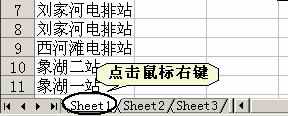
2.将鼠标移到sheet1上(注意:不是工作表内容区中)点击右键((图1)),选中“移动或复制工作表”,出现如((图2))所示的对话框。
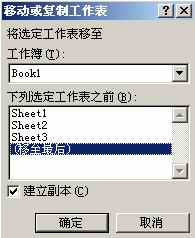
选中“移到最后”,并勾选“建立副本”。点击“确定”后,你会发现工作簿中有个标签为sheet1(2)的表。打开看看,这个表是不是和你想要的一致呢?
3.以上是在同一个工作簿内进行的操作,我们还可以将样表(如sheet1.xls)导入到其他工作簿中。
先打开你所想要导入的目的工作簿(笔者打开的是“报表6.211”),然后通过“文件→打开”命令打开sheet1.xls所在的工作簿(笔者这里是test.xls),在sheet1标签上点击鼠标右键选择“移动或复制工作表”,在弹出的对话框中,点击“将选定工作表移至工作簿”的下拉菜单,选“报表6.211.xls”((图3))。
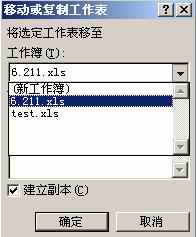
然后再选中“移到最后”,勾选“建立副本”,点“确定”后即可在6.211.xls工作簿中导入sheet1表。