接触Linux RedHat7.3──控制面板系统管理篇
软件世界
在第26期的B1版和B4版,我们介绍了Linux RedHat 7.3相对以前几个版本的一些重大改进、新特性和安装。这次我们对使用方法及操作进行系列的介绍,对喜爱Linux的朋友来说,这可是一次难得的学习机会哟。现在就让我们携手共同走进RedHat 7.3那强大而华丽的世界吧。
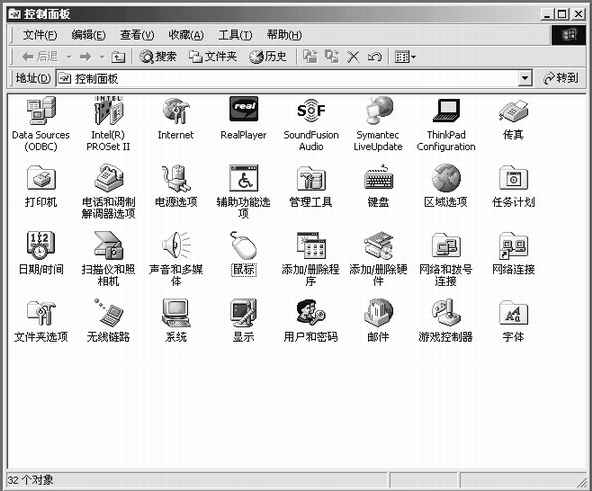
对于一个成熟的操作系统,友好的用户界面是非常重要的。一个优秀的操作系统,必然使用户能以最方便快捷的途径对系统的每一个细节选项进行控制和管理。这对Linux在桌面的普及和发展具有至关重要的意义。在RedHat 7.3中,你不仅可以实现MS-Windows中的“控制面板”的功能((图1)),而且功能更为强大,界面设计更为科学,集成度更高!
一、认识控制面板
现在我们来对比看看KDE中的强大的控制面板。
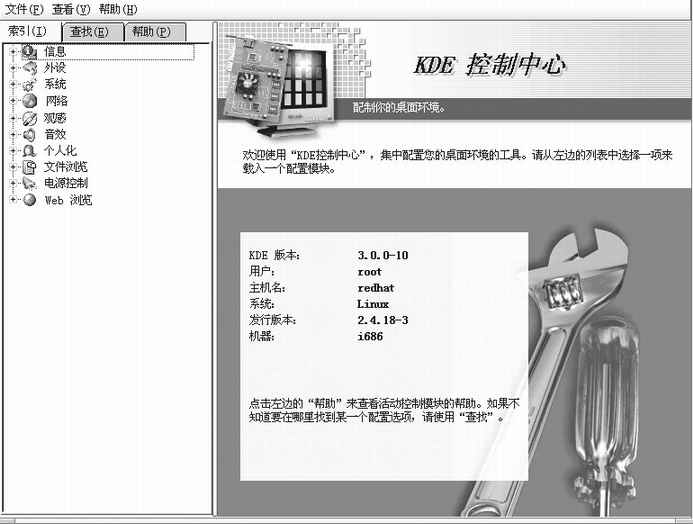
(图2)是Linux的控制面板(控制中心),包括了9大项:1.系统信息 2.外设 3.网络 4.观感 5.音效 6.个人化 7.文件浏览 8.电源控制 9.Web浏览。其中包含的子选项囊括了系统管理所需要的功能,而且在使用中你会发现,所有的操作都会在这一个窗口中执行,让人对目前进行的操作一目了然。现在让我们一起来看看控制面板的具体使用。
二、控制面板的使用
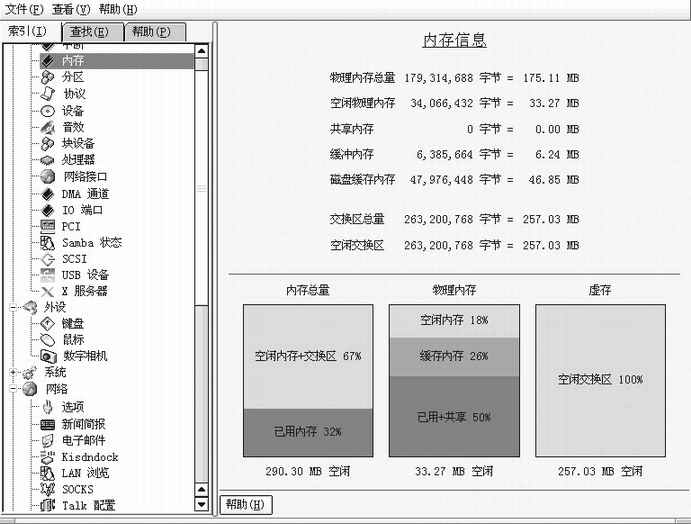
(图3)是Linux控制面板的展开图(系统信息部分),大家可以看到,系统的信息在这里一览无余,包括硬件信息、软件配置,以及目前系统的运行状态。你可以对系统现在的状态进行控制。当然,如果你是Linux铁杆级玩家,还可以启动同样是RedHat7.3自带的KsysGuaud来管理系统的程序。
1.控制面板的外设管理功能
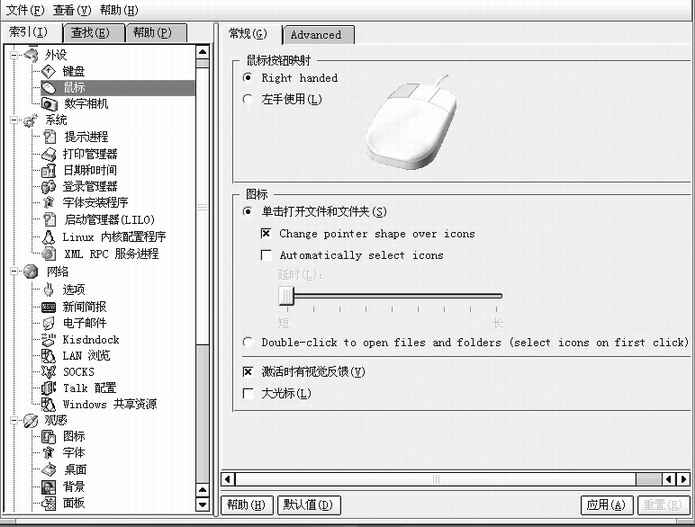
在(图4),你会发现,Linux支持各种国家的键盘制式(甚至包括日本PC-98和冰岛这些少见的制式)。另外,如果你使用的是三键鼠标或是带滚轮的鼠标,会惊喜地发现,这些在以往Linux版本中无法发挥完全功能的鼠标第三键和鼠标滚轮,已经可以自动被识别,并且不用任何设置就能发挥作用了。你可以在控制面板中直接设置鼠标的灵活度,第三键的快捷作用,以及滚轮的作用。这一切,要在以前的Linux版本中实现,对于一个初级的Linux用户来说非常困难,仅设置Xfree86的配置文件,就够让人头疼。另外,驱动程序的编译,模块的加载,都是非常麻烦的。因此导致许多用户不得不放弃第三键和滚轮这些方便的功能。而在RedHat 7.3的控制面板中,一切都变成了“举手之劳”。
2.控制面板中的系统控制功能
在该功能选项中,允许用户对提示进程、打印管理器、日期和时间、登录管理器、字体安装程序、启动管理器、内核配置、XML RPC服务进程等进行管理。
其中最值得一提的是字体安装功能,该功能允许用户像在MS-Windows中那样自由安装各种字体。虽然RedHat 7.3已经完全支持了中文,但这毕竟还是老外的产品,对系统外观挑剔的你可能会觉得系统默认的配置的字体不够漂亮(其实已经非常好看了),或者对某种字体情有独钟,完全可以利用“字体安装程序”来安装自己喜欢的字体。由于Xfree86的兼容性,你完全可以把MS-Windows中喜欢的ttf/ttc字体直接导入Linux中使用。虽然在以前的版本中也可以实现,但是在以前需要手工修改复杂的/etc/XF86Config-4文件以及其他相关KDE的配置文件。而RedHat 7.3中的“字体安装程序”却可以让用户根据需要,指定安装的字体和所在的路径进行安装,并且能提供安装后的字体预览,这一点,做得非常人性化。相信在添加了你自己中意的字体后,你的桌面一定会漂亮许多的。
好,接下来我们看看控制面板中的“个性化”和“观感”功能((图5))。对于面对个人用户的桌面操作系统,估计没有一个人愿意自己的桌面屏幕和别人一模一样,千篇一律的。这就是为什么现在这么多玩家喜欢对操作系统进行DIY的原因了。RedHat 7.3的桌面个性化定制功能非常有特色,它允许用户对系统的图标、字体、桌面、背景、面板(在MS-Windows里称作任务栏taskbar)、颜色、风格、快捷键、启动、窗口行为、窗口装饰、主题(Theme)、屏幕保护等进行最大限度的定制。它可以在几秒钟内将你的计算机风格改变成Macintosh,Solaris,甚至MS-Windows XP的风格。你还能根据系统的配置和个人喜好,选择不同程度的华丽桌面。如果你的机器配置够高,CPU够强劲,就可以把窗口、字体、以及桌面和菜单设置成3D风格、高色彩分辨率,每个见过你桌面屏幕的人都会赞叹不已。
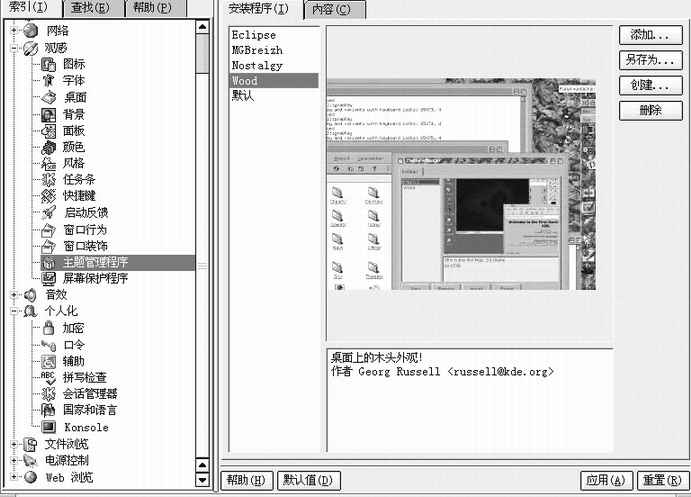
另外,RedHat 7.3还自带了许多漂亮的系统主题(Themes),安装新主题和卸载,都能在控制面板中轻松地实现。难能可贵的是,这些主题(包括所有屏幕保护程序)都是免费的,可以在http://www.linuxeden.com和www.themes.org免费下载。
3.文件管理功能
因为是无数文件构成了操作系统,所以对文件管理的成功,就决定了操作系统管理成功。KDE配备了功能强大的兼有文件管理和Web浏览功能,Konqueror浏览器。功能远超过MS-Windows的Explorer.exe,在文件管理方面,Linux再次借鉴了别人的优点。记住在MS-Windwos中,一种类型的文件如果在注册表中没有注册打开方式(关联),在双击该文件时会弹出窗口让用户选择打开类型。在Konqueror中,同样添加了这个关联功能((图6))。
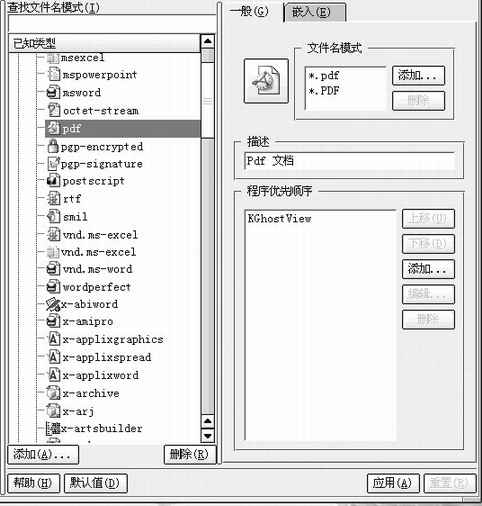
光是借鉴不行,还需要改进,在Linux中增加了定制多重关联的功能,就是允许一种文件类型根据不同的优先级关联到其他多种程序。比如说,允许Acrobat for linux和Netscaple、PDF类型文件建立关联,当Acrobat有效时,使用Acrobat打开PDF文档,而当Acrobat打开PDF文件失败或Acrobat被删除或无效时,就使用Netscape打开PDF文档。这个功能,是不是比MS-Windows更加人性化和智能化呢?
讲到这里,也许有人会问,为什么控制面板的网络,多媒体音效,以及Web浏览功能设置没有提到呢?别急,这几个重要功能的详细介绍会在以后几期推出的。
综上所述,RedHat 7.3的控制面板功能的确非常强大,完全可以达到了MS-Windows中的控制面板功能,在有些方面甚至超过了MS-Windows,可以说得上是用于系统管理设置的首选设置。但是,也有些缺点不能不说,比如RedHat 7.3的控制面板有时候会莫名其妙地崩溃,而出错信息又不能说清楚崩溃原因,这可能和KDE本身的不稳定有一点联系吧。
另外,控制面板中的电源管理选项功能似乎还不如MS-Windows中的相应功能强大。
总的来说,RedHat 7.3的控制面板已经有了功能全面,界面简洁,人性化的优秀特点,对于用户的系统管理是非常有帮助的,相信在未来的版本中能有更大的改进。