制作VOS音乐,体验“韩流”
软件世界
暑假对学生来说是一年最快乐的时间,如果有好玩的那就更幸福了。想好玩吗?跳DJ是一个不错的主意,只是跳DJ还不够刺激,能制作跳DJ的音乐那才叫爽呢。踏着自己制作的乐曲的节拍,玩起来更刺激。今天我们教你如何制作VOS音乐。VOS?什么东东?当然是很好玩的东东了,快跟我来吧!
一、什么是VOS
VOS(virtual orchestra studio)它是由韩国“HanseulSoft”公司推出的一款优秀的DJ类7键音乐游戏,问世以来一直受到了广大玩家的喜爱。你可到ftp://pchome.net:261/game/game/Vos10MiniPack.exe去下载VOS 1.0版。它的玩法其实跟PS的POP MUSIC 街机上的模拟DJ或是打鼓机的玩法极其相似,都是把音乐节拍用不断落下的横条状物表现出来(相当于乐谱),然后由玩家按音乐节奏,用不同的键去击中在它上方落下的横条,击错键或击错时机(未按节奏击中)都会发出不和谐音,不击键则只有伴音,只有当你按节奏一一击中在7个键上纷纷落下的指示条时,一首动听的曲子才能被弹奏出来。呵呵,有趣吧。至于怎么玩它,你下载后自己去摸索吧。今天我们的目的不是玩,而是如何制作几首自己的VOS音乐。
制作VOS音乐用VOS Creator软件就可以轻松搞定。VOS Creator是共享软件,无须安装,大家可以到http://lhdou.home.chinaren.com/vos/made_vos/pVosCreator10.zip去下载。VOS Creator能自动将MIDI音乐文件转化为VOS格式的文件。下面就介绍一下软件的用法。
二、界面介绍
1.编辑界面
VOS Creator的编辑界面分为两部分,编辑区和工具栏 ((图1))。可以看到,编辑区的界面很简单,它的上部是菜单栏,下部分为左右两半,左半部分显示系统自动转换后的VOS格式音乐中下落的音符,右半部分则显示被编辑好了的VOS格式音乐中下落的音符。
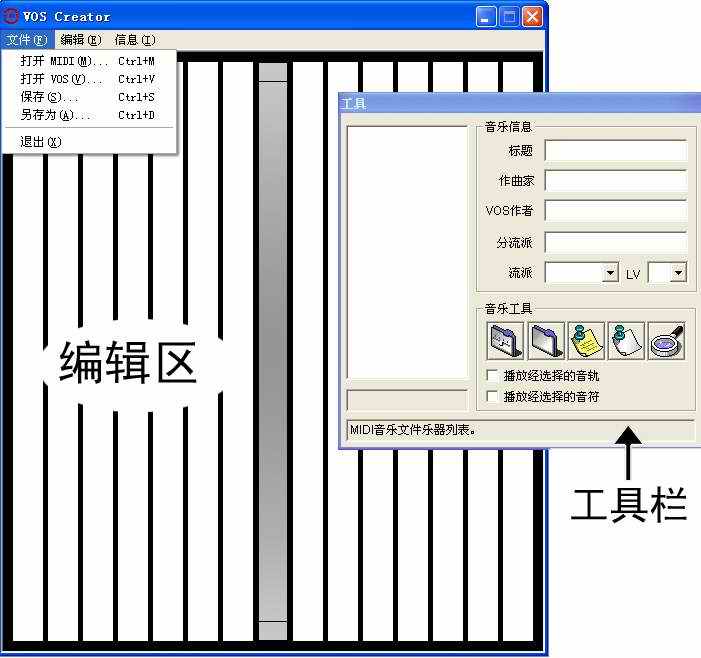
当你选定一个音符后,它会被复制到右边的窗口,说明已加入VOS音乐文件中,简单吧!当然你不必一个个地选定。
2.工具栏
VOS Creator工具箱左边的大方框中将显示被编辑音乐文件所使用的所有乐器及各乐器在整个乐曲中演奏的音符数,右边的方框由系统和编辑者输入有关乐曲的各种信息。在工具箱的下部“音乐工具”有五个按钮,从左到右依次是:播放/暂停按钮、停止及复位按钮、选取按钮、删除按钮、选项按钮。
工具按钮的下面有两个复选框,第一个“播放经选择的音轨”,选中它将只播放大方框中被选中的音轨(即乐器)。第二个“播放经选择的音符”,选中它将只播放已编辑好的VOS音乐文件音符,在此可试听一下你的作品。对具体的操作我们还是自己动手。
三、制作VOS音乐
好了,现在我们通过编辑一首VOS音乐来试试怎样使用VOS Creator吧。
1.点“文件→打开”,选择你要编辑的一首MIDI音乐,在弹出的转换MIDI对话框中,点击“确定”按钮,现在开始将MIDI转换为VOS,等转换结束后再次点击“确定”按钮,对话框消失。在编辑区的左边会出现该乐曲所有的音符,而音乐中各乐曲的音轨则出现在工具栏左边的大方框中,该乐曲的有关信息也会在信息框中出现。
2.选中“播放经选择的音轨”复选框后,在大方框中选定一个音轨(乐器),按下播放按钮,试听一下((图2))。目的是在各音轨中找出音乐的主旋律。找到主旋律后按下暂停按钮再按下选取按钮,主旋律的全部音符就复制到了编辑区的右边,它们构成了新的VOS音乐文件的主体。
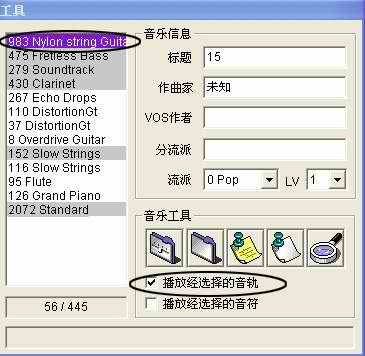
一首VOS音乐仅有主旋律是不够的,玩家总不能在音乐前奏和过门的时候停下来发呆吧!所以下一步还要选取前奏和过门音乐中的音符。
3.拉动编辑区中间的滑块,找到主旋律音乐的空白处,然后在右边选取你所喜欢的乐器音轨,编辑区左边会随着你的选择出现相应乐器的音符,你只要再用鼠标点击它们就会复制到右边的VOS音乐文件中来,音符块太多时可用鼠标将它们框住就一起复制过来了((图3))。或干脆再点击选取按钮将此乐器音符全复制过来。编辑过程中若感到难度太高,可自行删除一些不需要的音符,只要点击不需要的音符就可将它们删除。复选“播放经选择的音符”来播放试听一下,不满意的地方可按暂停钮修改。
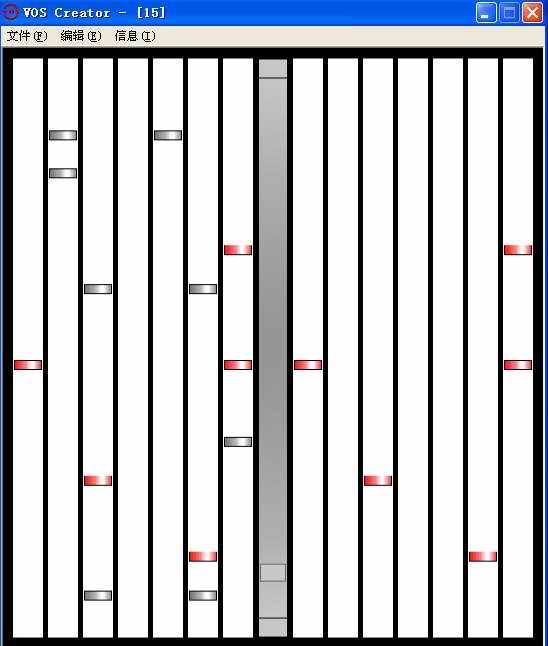
4.如果想全部重做可点击“删除”按钮,将已复制到编辑区右边的对应音轨的音符全部删除。请慎用!至于选项按钮,建议用默认值就行了。编辑完后不要忘了在工具箱右边的空白框中填入有关信息。
5.最后一步工作是保存VOS文件,名称任意,不必和标题相同。但保存路径一定要在VOS/Album/下,不然VOS运行时会找不到。你也可以建一个自己的文件夹,只要放到Album目录下就行了。