用photoshop处理超小文字的方法
软件世界
Photoshop虽是图像处理软件中的老大,但它也有许多弱点,其最大的弱点是在对文字的处理上。例如要在Photoshop中处理小于6pt的字就模糊不清,远远达不到印刷要求。往往因为这个原因,许多设计师不得不考虑选用其他软件来处理。那么是不是一遇到这样的问题我们都非得放弃Photoshop不可呢?在今天的“与高手过招”栏目中我们将给你提供一种方法,或许能解决你的这个难题。
操作原理
大家都知道,在排版软件中(如PageMaker、World)即使是很小的字,也相当清晰,这是排版软件的优势。那么利用排版软件排好文字,然后截取成图片再置入Photoshop当中,利用Photoshop中Indexed(索引色)命令,将文字和背景分离成前景色和背景色,这样文字和底的颜色就可随意变换,那么你接下来处理文字的工作就非常方便了,下面我们就文字和底如何分离作详细介绍。
实例演示
1.在排版软件中输入你需要的文字,这里我们选用在Word中粘贴一段文字做演示((图1))。我们就选用常规的“宋体”字。

2.用抓屏软件(如Snagit、Hypersnap等)或用键盘上的Pint Screen键将文字抓取,然后取一个文件名并保存。
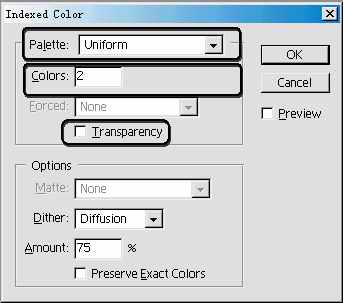
3.在Photoshop中打开抓取的图片。点“Image(图像)→Mode(模式)→Indexed Color(索引色模式)”。在控制面板中的Palette(调板)中选Uniform(均衡)模式;在Colors(颜色)中直接输入“2”;去掉Transparency选项中的钩。按OK结束。(这一步的目的是把文字和底变换成前景色和背景色。)((图2))
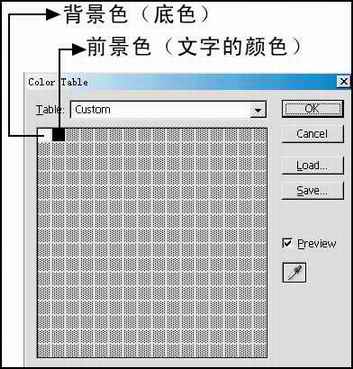
4.点“Image(图像)→Mode(模式)→Color Table(颜色表)”((图3)),在这里我们就可以任意改变文字和背景的颜色了。在图3中只有两个方格显示颜色,其中第一个的白色方格代表背景色(底色),黑色方格代表前景色(文字的颜色)。
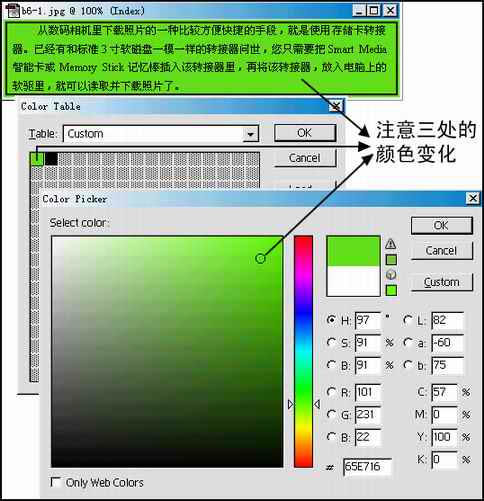
5.点第一个方格,在弹出的颜色控制面板中选择你所需要的颜色,这时你可以看到图片上的底色也随着变化((图4)),但字的颜色不变。同样文字也可任意改变颜色。点图3的第二个黑色的方框,在弹出的颜色控制面板中选择你想要的文字的颜色,文字的颜色便随之改变,如((图5))是将背景处理为灰色,将文字处理为白色。

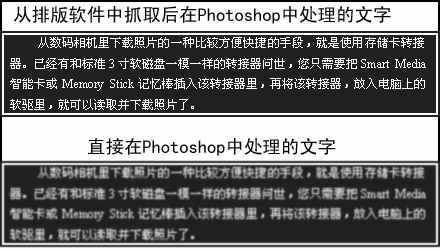
照这种方法你就可以随意变换文字的颜色和底色,如同将文字与底分离成两个图层一样的方便。令人高兴的是,现在的文字非常清晰,比较一下直接在Photoshop中处理相同大小字的情况吧((图6))。