用CorelDRAW巧绘地图
软件世界
国产专业制图软件如MapGIS、方正智绘、Geostar等,均能较好完成地图的编辑制作,它们基本沿袭了手工制图的思路,掌握起来比较简便,能处理好地图各要素之间的关系,使地图看起来比较专业,缺点是兼容性差,缺乏灵活性。然而,如果我们采用Corel DRAW这一款用于图形创意设计的美术专业软件,许多问题就可迎刃而解。尤为可喜的是,当将它应用于交通旅游图或一些专题图时,编制者可拥有充分的创意发挥空间,凭借软件本身灵活快捷的特性,能获得图文并茂、形式活泼、版面美观的出版效果,令人赏心悦目。
一、绘制地图的六大要素
绘制普通地图大致有六大要素:注记、居民地、水系、交通、地貌、境界。在计算机制图中,我们习惯于将这些要素分为点元,线元和面元。注记符号等点状要素即为点元;公路、铁路、水涯线、境界线、居民地和绿地边线等用轮廓线来表示的对象称为线元;面元便是一些填充区域。对于注记、符号等一般性要素,Corel DRAW与其他软件一样易于完成,这里不必细说,本文就采用Corel DRAW如何实现地图所特有的一些特殊要素制作的问题作较详细的介绍。
二、关于建成公路、规划公路、铁路的制作
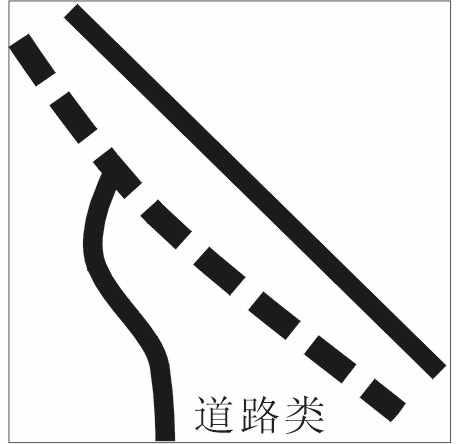
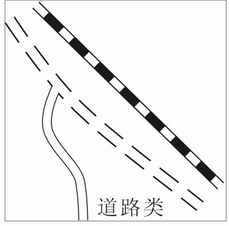
乍一看,公路是由两条一定间距的平行线所组成,而Corel DRAW并没有平行线输入功能,似乎难以下手,但仔细一想我们完全可以做一变通,将它视为两条宽度不等的重叠线来得到类似两条平行线的效果。具体实施办法是:先用贝兹曲线工具绘出公路中心线((图1)),编辑它为设计的公路颜色(非白色)、线型及宽度,并用这条中心线复制粘贴得到一条新线叠于其上,然后将上面这条线编辑成比下面略细,颜色各异。从效果上看就如同两条粗细相同的平行线,线宽即为两条粗细之差的一半,两平行线之间的距离即为上层线的宽度,想改变这些参数也极为方便。同理,规划公路只需将底层线条编辑成虚线即可。与此相仿,将上层线条编辑成白色虚线,底层线条编辑成黑色或灰色实线即可得到铁路((图2))。
三、关于堤坝的制作
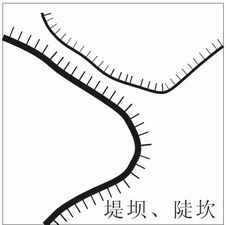
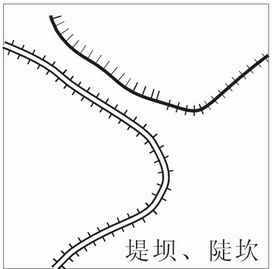
单堤、陡坎、侧堤、双线堤在地图中很常见,对此在Corel DRAW中没有专门的制作方法,但这里我们注意到Corel DRAW的文本编辑中有一个很好的功能──路径文字(即文本按路径排列),转嫁过来,以中心线为路径,沿其上排列上规则的“I”((图3)),之后点击路径上的文本,便可按需要编辑“I”的文本属性(字体,间距,颜色等)及它与路径的位置关系(居中、单侧、偏移等)就可得到单堤、侧堤、陡坎等。至于双线堤,将上法与前述的公路制作法相结合即可((图4)),简单易行。
四、关于色带的制作
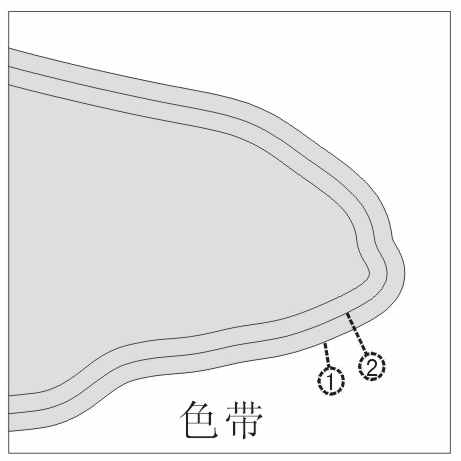
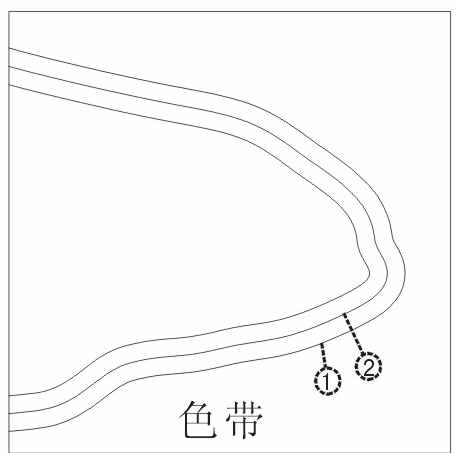
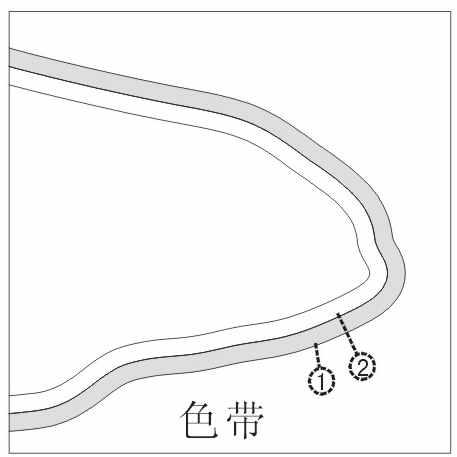
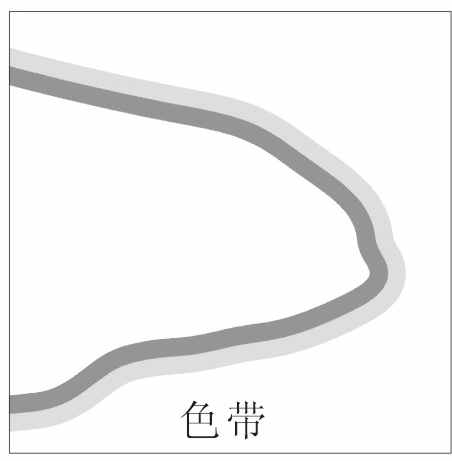
双层色带由内外两重紧密相连的不同填充的色环组成。了解其特点之后,我们可以作如下构思:以境界线为基线向外做两级扩展,得到三个可以填充的色环。这里,我们先用境界线建立一个封闭的色带基线(复制一份备用),选择“效果”菜单下的“轮廓图”,并在其操作界面上选择“向外”,填入扩展宽度和步数然后“确定”((图5))。在解散其“结合”特性得到三线环后,给最外面这根线填上色(一般为浅红色,(图6)),复制第二根线(作第二级时有用),通过“安排”、“造型”、“修剪”工具选取第二根线对第一根线进行修剪((图7))。进一步编辑内轮廓和填充属性,最后全选并去掉它们的边线即可((图8))。
五、关于水系与色带关系的处理
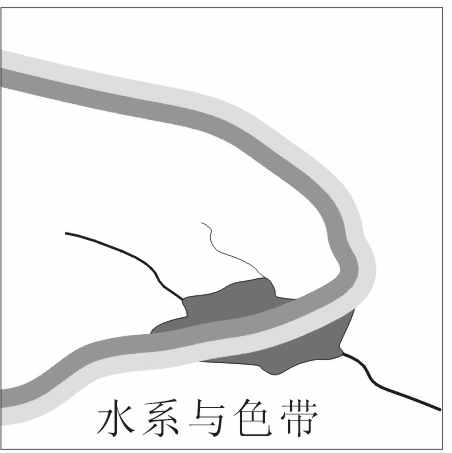
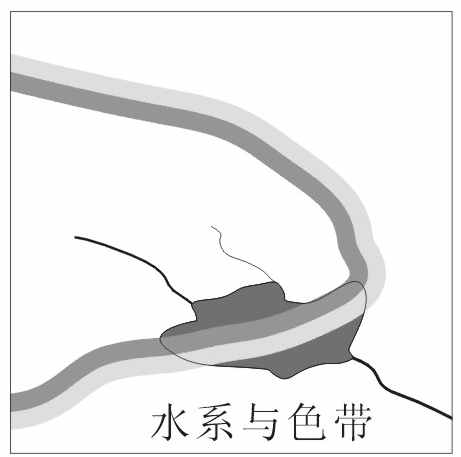
在我们将水系要素的属性编辑好之后,按前面所述的“图层遮盖”原理,在关系上会出现水系与色带等要素相互压盖的问题((图9))。按手工制图的办法是“色带通压一切”,即色带置于最上层,与水系等要素产生叠印效果。这种效果在Corel DRAW中亦可实现,即把上层的色带选择“叠印填充”,但这样往往会使其他本应压盖于色带之下的要素暴露出来,并产生多色叠印的减色法效应(多色重叠部分颜色发乌),因而顾此失彼,弄巧成拙。此时,我们可以将穿过色带的水域挑选出来,复制粘贴到色带之上,然后去除水域的填充色,便可得到水系普染色被色带压盖,而水涯线仍保持完整并浮于其上的效果((图10)0),这一效果虽与手工制图略有差异,但易被读者所接受。
以上关于地图的几种特殊要素的制作及关系处理技巧,对于采用Corel DRAW完成地图制作是很重要的,掌握了它们便能触类旁通。总的来说Corel DRAW功能非常强大,可以说“想得到就做得到”,掌握了地图要素的制作技巧之后,再在版面设计上多下点功夫,一幅美观实用的地图便可由你制作出来。