让你的Windows“能说会唱”
软件世界
刚买来电脑的时候,听到Windows系统启动或操作过程中的声音,会感到很惬意。不过听久了,就觉得厌烦了。何不自己动手,打造个性化的Windows的声音呢?
一、基本的声音设置
1.声音的更改
点击“开始→设置→控制面板”,找到“声音”图标,双击它打开声音属性窗。
在事件栏选择你想要设置的事件,如“启动Windows”事件,然后再在声音名称栏下单击向下的小三角钮展开音乐选择面板。选择一种方案,点击预览旁边的播放钮试听效果。如果满意,点击“确定”按钮即可将Windows启动时默认的声音替换掉((图1))。
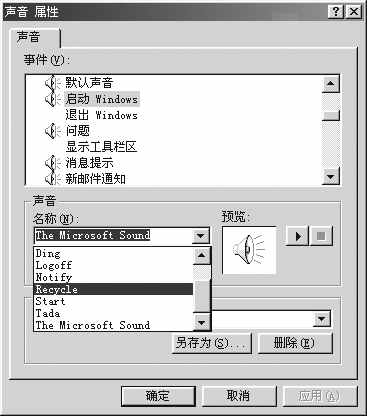
提示:点击“名称”栏下面的“浏览”钮,可以找到更多的声音方案。
2.方案的保存
按照上面的方法将“事件”栏中其他项的声音重新设置后,我们还可以将所有的改动都保存下来。单击“另存为”按钮,在“将方案存为”窗中输入名称,如“方案一”,按“确定”完成。以后如果设乱了这个方案中的任何声音,我们都可以快速地从“方案”中选择“方案一”来恢复所有的声音设置。
二、自制声音方案
上面的修改非常简单,如果想在操作Windows时能发出你喜欢的歌曲的声音甚至你自己的声音,譬如 “清空回收站”时,会发出“轻轻地我走了,正如我轻轻地来”的声音,该怎么办呢?这也难不倒我们,我们可以用下面的两种方法来实现。
1.用自己的声音制作声音方案
(1)准备
首先把话筒接到声卡上标有“Microphone”或“MIC”的接口上。打开麦克风,双击系统托盘中的音量图标,打开音量控制窗,是不是看到麦克风选项了((图2)),它下面的静音可不能被选上。
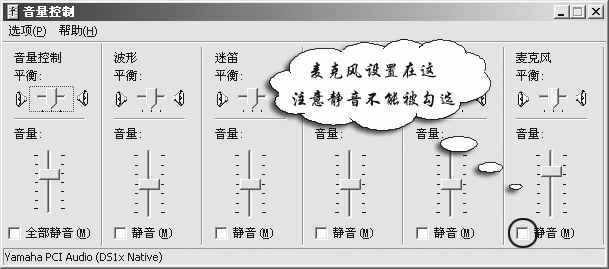
提示:如果没有看到麦克风选项,可点击“选项→属性”,在“显示下列音量控制”中勾选上“麦克风”即可。
(2)录制
点击“开始→程序→附件→娱乐→录音机”,单击“录音”钮便可对着话筒说了。录完后单击“停止”,然后再单击“播放”听听效果。不满意的话,可单击“文件”下的“新建”来重新录制直到满意。最后单击“文件”下的“保存”,把它储存到你想放置的地方,如直接保存到系统中的Media目录里(如(图3))。
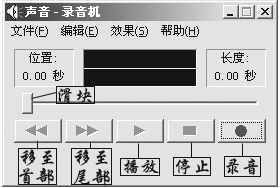
提示:我们可以通过拖动滑块,对已经录制的声音进行剪辑处理,还可以通过在菜单“效果”中选择相应命令来处理声音的效果。
2.用MP3音乐制作声音方案
朋友们可能有许多好听的MP3,我们只要将这些MP3转换成Windows声音支持的WAV格式就可以了。
这里使用的是一个操作简单的小工具──mp3-2-wav convertor(http://www.mp3fe.com/download.htm)。运行程序后,在主界面中点击“START”按钮,再在弹出的小窗中单击“Continue”。
接下来在弹出的窗口中找到想要转换的MP3文件,如“相约九八.mp3”,然后单击“打开”。再在新出现的文件输出窗中选择“Media”目录,单击“OK”,程序便会自动对“相约九八.mp3”进行转换。有了它,你设置声音时就会如虎添翼((图4))。
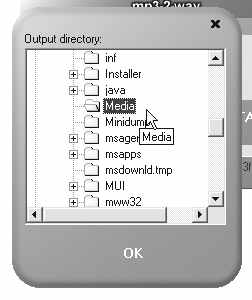
提示:将MP3转为WAV文件后,容量一般都比较大,可利用前面声音录制中的处理方法对它进行裁剪。
现在我们已经有了自己录制的声音素材和MP3转换来的声音素材,接下来要做的就是按前面的方法,把自己录制的声音或者转换的MP3歌曲设置成Windows事件的声音即可。