菜鸟也玩系统优化
软件世界
电脑使用一段时间后,不仅系统的运行速度会变慢,还有可能出现各种莫名其妙的问题,此时我们就需要对系统进行一番优化了。在菜鸟看来,系统优化似乎很难,而且有危险。笔者今天就向大家介绍一个安全的优化方案,让菜鸟也能得心应手地优化系统(以下操作均在Win98中进行)。
一、删除不用的软件
大家可能经常安装、卸载各种各样的软件。因此,在优化系统前,我们先检查一下有没有已经不需要的软件,然后参照《电脑报》2002年第6期《将软件“请”出硬盘》一文中的方法,把不需要的软件从系统里清除出去,让Windows轻装上阵。
二、去掉不必要的启动项
许多软件安装后会随系统一起启动,势必会影响系统的启动速度,而且大量的软件在后台运行,也会占用系统资源,造成系统运行速度减慢甚至停止响应。所以接下来我们要对Windows的自启动项进行一番清理。
点击“开始→运行”,在运行对话框中输入“msconfig”后回车,启动“系统配置实用程序”。选择 “启动”选项,然后去掉不需要随系统启动的程序前面的钩。如果没有安装对用户有特殊意义的软件,则可参照((图1))进行设置。
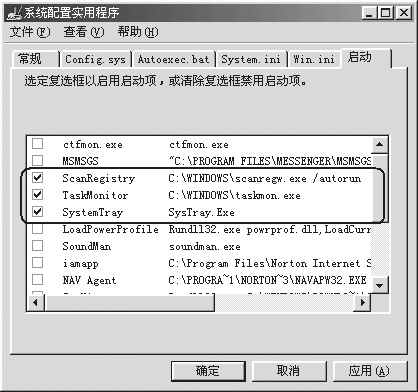
提示:由于Win2000中没有msconfig程序,因此需要将Win98/XP中的msconfig程序移植过来,或借助第三方软件来禁止程序的自启动。
三、清除垃圾文件
Windows和各种应用软件在运行过程中会生成许多垃圾文件,这些垃圾文件不仅占用硬盘空间,而且会因为磁盘碎片太多而影响硬盘的读写性能,因此我们有必要将它们清除出去。
清除垃圾文件的软件很多,这里我们选用的是全中文界面、安全系数较高的Safeclean Utilities 3。
1.安装并运行软件
安装完软件(下载地址:http://w1.182.telia.com/~u18202752/sfcln302.zip,30天免费试用)后直接运行,弹出((图2))所示界面。

2.扫描垃圾文件
我们可以点击“新建”按钮按自己的要求,创建一个“清理作业”。当然,如果你对软件设置不熟悉的话,可直接点击“下一步”,利用软件提供的“默认清理作业”来清理垃圾文件。点击后,软件即开始扫描所有硬盘分区中的垃圾文件,并将找到的结果列出来((图3))。
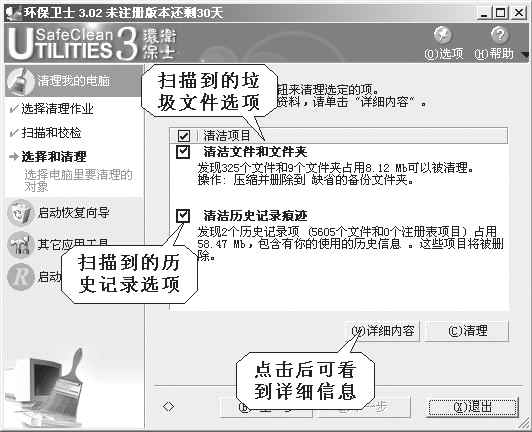
3.清除垃圾文件
你可以点击“详细信息”按钮查看垃圾文件的详细信息((图4))。为了便于出了问题后恢复,我们应该将这些垃圾文件备份。
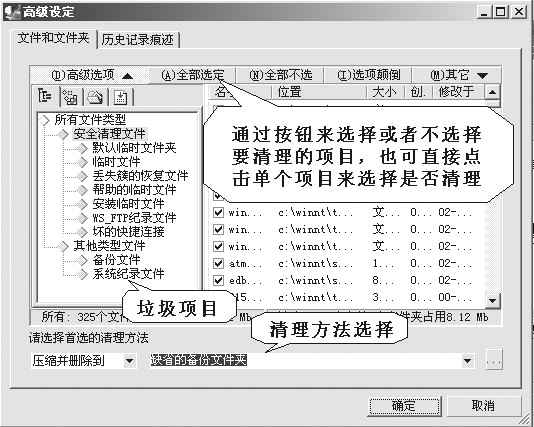
在下面的清除方式选择中,选择“压缩并删除到”,然后在后面的框里填上删除文件的保存路径即可。当然,你也可以直接在图3中点击“清理”按钮,程序会自动为你保存这些删除的文件。
提示:扫描到的垃圾文件主要包括各种无用的LOG文件、零长度文件夹以及文件、临时文件夹里的垃圾文件、用户各种操作所留下的记录等。删除的时候你可以检查一下这些文件,如果有不想删除的文件,去掉该文件前面的钩即可。
4.已清除文件的恢复
清除完毕后,暂时不要删除垃圾文件的备份(默认情况下,软件将每次清除的文件以ZIP格式文件的形式备份到安装目录下的backup目录中)。系统运行一段时间后,如果没什么问题,就可以删除备份文件了。
如果出现问题,如清除垃圾后,某些软件不能正常运行,则可点击图3中的“启动恢复向导”,按向导的提示一步步恢复文件((图5))。
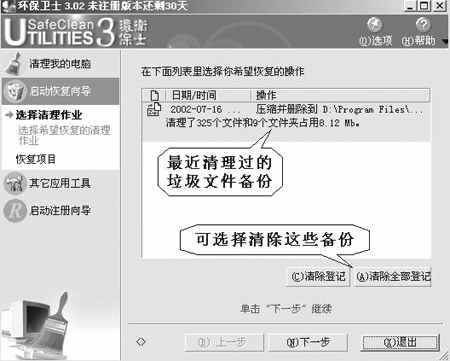
提示:很多时候出了问题的可能只是某个软件,因此我们可以点击图5中的下一步,有选择地恢复文件。如只恢复与该软件相关的文件,而不必全部恢复。
四、优化注册表
安装软件、软件运行出错等原因,都会导致系统注册表变得越来越臃肿,同时也会产生大量的注册表垃圾信息,这也是导致系统运行速度变慢甚至出错的重要原因。
我们选用《超级兔子注册表优化》(下载地址:http://nj.onlinedown.net/regopt.htm)来优化注册表。
1、备份当前注册表
对注册表的任何操作都要小心谨慎,在清除之前必须对注册表进行备份。启动《超级兔子注册表优化》,在主界面中点选“备份”按钮,在弹出的对话框中输入备份文件的地址和名字,然后点击“备份”按钮即可((图6))。
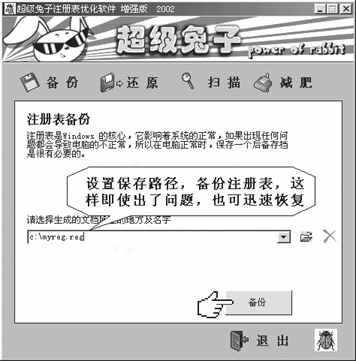
提示:与删除垃圾文件一样,备份的注册表信息暂时不要删除,一旦系统出现问题,我们可以点击“还原”按钮,利用备份快速将注册表恢复到以前的状态。
2.扫描注册表
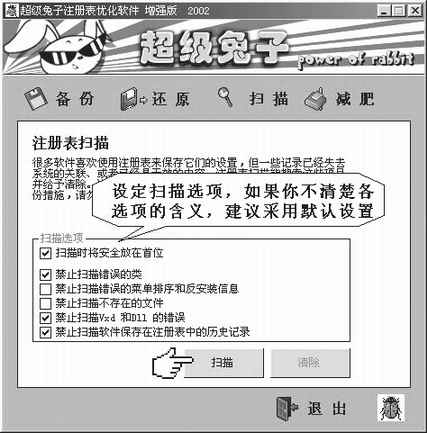
扫描功能可以将注册表中已经失效的各类注册信息全部找到,并清除出注册表。点选主界面上的“扫描”按钮,在随后出现的界面中再次点击“扫描”按钮,即开始自动扫描((图7))。扫描完毕后,显示出已经找到的垃圾数目。点击“清除”选项,即可将找到的垃圾信息全部清除干净。
3.注册表减肥
《超级兔子注册表优化》提供的注册表减肥功能,可以对注册表进行压缩和重整,有效减小注册表体积,加快系统加载的速度。点选主界面上的“减肥”按钮,在出现的界面中选择下面的“减肥”按钮,就可将注册表减肥。
提示:如果你的注册表刚刚使用过“扫描”功能,或者系统重装不久,请不要使用这项功能。
五、用Optimization Wizard为系统提速
Norton Utility(诺顿工具箱,最新版本为2002)中的Optimization Wizard通过对交换文件最合适大小的设定和注册表数据组织形式以及自由空间的最终优化,来提升系统的稳定性和运行速度。需要说明的是,Optimization Wizard只能在Win98/Me下使用。
点击“开始→Norton Utility→Norton Utility Integrator”,在弹出的界面中选择“Optimize Performance”(优化选项),然后选择第二个按钮启动Optimization Wizard,出现如((图8))所示的界面,我们只需点击几次“下一步”,即可让优化向导帮助我们自动完成系统的优化操作。
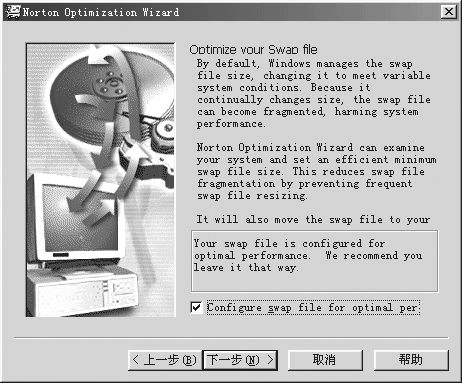
通过对硬盘、注册表和交换文件的优化处理,可以明显地提高系统的运行速度。
优化工作完成后,重新启动计算机,你会发现系统运行的速度快了许多,而且也更加稳定了。
提示:在平常使用的过程中,大家也可以根据自己电脑的情况,只选用部分的方法来优化系统。