美丽的“开始”
专题快递
编者按:在前面的系列文章中,大家已经对电脑的基本情况有了深刻的认识吧,本期开始我们将学习使用电脑的灵魂── Windows操作系统。它帮我们管理着电脑,是我们打开电脑首先接触到的,对操作系统越熟悉使用起来就越顺手。由于Windows系统庞大,考虑到初学者的接受情况,我们在策划时决定对Windows最基本的操作进行讲解。
我们以最新一代的操作系统Windows XP为例。本期我们先感受一下“开始”菜单的风彩。
美丽的“开始”
一、启动Windows XP
在主机和显示器上各有一个电源按钮(Power),先按下主机的电源开关,然后按下显示器的电源开关,为主机和显示器接通电源,电脑开始启动,当自检程序通过以后,如果计算机上安装有多套操作系统,如同时有Windows XP和Windows 98两个或两个以上的操作系统,启动过程会自动暂停,在屏幕上显示一个菜单,留出一点儿时间让我们选择使用哪一个操作系统。
一般新安装的操作系统会被设置为默认启动选项。我们或者按下Enter键直接进入默认的操作系统;或者用上下方向键来选择其他操作系统,然后按下Enter键,进入Windows XP操作系统的启动过程。
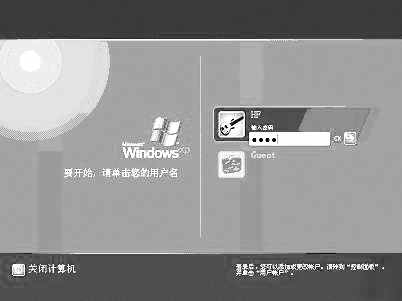
稍等片刻,一个漂亮的欢迎登录画面就会出现在屏幕上,如((图1))所示。如果是第一次启动Windows XP,那么这个画面上只会显示一个管理员用户名:Administrator。用鼠标单击用户名,并输入密码,就可以真正进入Windows XP的天地了。密码是在系统安装过程中设定的,因此在安装过程中一定要记住密码。
二、“关闭计算机”
当我们用完电脑,要关掉它时,不能直接关闭主机电源,这样容易造成数据丢失和系统故障。正确的方法是:对没有保存的文件进行存盘,关闭已打开的应用程序;单击“开始”按钮,打开“开始”菜单,选择“关闭计算机”命令,则出现“关闭计算机”对话框,如((图2))所示;单击“关闭”按钮,系统自动关闭主机电源。
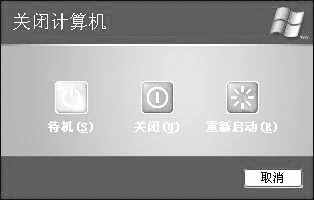
在“关闭计算机”对话框中另外还有两个按钮:“待机”按钮和“重新启动”按钮。它们的作用是:
单击“待机”按钮使计算机处于待机状态,这时整个计算机将切换到低电量状态,这种状态下的设备,如监视器和硬盘将会关闭而使计算机使用更少的电量。想重新使用计算机时,只须移动一下鼠标,它将快速退出待机状态,而且桌面精确恢复到待机前的状态。我们暂时不用计算机时,一般可以将计算机设置为待机状态,以使整个系统处于低耗电状态。
单击“重新启动”按钮后系统保存更改过的Windows XP设置和内存中信息,然后重新启动计算机。
三、新鲜的“开始”菜单
在电脑上的一切操作都可以从“开始”菜单开始,比如:打开IE浏览器上网,打开Word写一篇文章,搜索一张我们记不清放在哪里的图片,用Outlook Express发一封邮件……正因为它很重要,在Windows XP中“开始”菜单设计得更方便实用了,赶快让我们看一看。
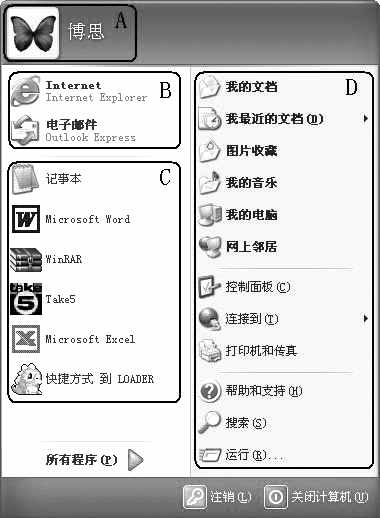
单击桌面左下角的“开始”按钮,就可以打开“开始”菜单了。如((图3))所示,这个菜单是不是让我们眼前一亮?它不仅漂亮,而且提供给我们一个使用计算机资源的入口。下面我们就来认识这个功能强大的菜单,并学习几个关于它的基本操作。
四、“开始”菜单包含的内容
1.用户图标和用户名(见图3中的A):
显示了当前使用者的名字。可以在“控制面板”中更改用户名并选择喜欢的图标。
在“用户名”下面分为左右两个列表,左边是程序项目列表,包括固定项目列表和常用项目列表两部分,是我们经常使用的一些程序;右边是Windows XP系统项目列表,包括特殊文件夹及系统组件。这样排列的目的是使我们操作起来方便很多。
2.固定项目列表(见图3中的B):
如图3中的Internet Explorer(IE浏览器)和电子邮件Outlook Express。说它“固定”是相对于下面要讲的“常用项目列表”来说的,“固定项目列表”中的程序不会因我们使用的程序而自动发生改变,但我们能根据自己的使用习惯人为地改变其中的程序,具体方法在下面介绍。
3.常用项目列表(见图3中的C):
如图3中的“记事本”和Microsoft Word等程序。这个列表中的程序是随我们使用程序的频率而变化的。当我们打开某一程序时,相应的程序图标就会添加到常用项目列表中。Windows 有一个默认的程序数量,在此列表中显示的程序数不能超过这个值。如果程序数达到默认值后,最近还未打开的程序便被刚刚使用过的程序替换。
4.所有程序:
指向“所有程序”,会打开一个菜单,其中列出了计算机中安装的程序,从这里能打开你所需要的程序。不过从“所有程序”中打开程序是不是比从“固定项目列表”和“常用项目列表”中打开程序要麻烦些。
5.系统项目列表(见图3中的D):
包含了Windows XP最常用的一些组件及特殊文件夹如:“我的文档”、“我的音乐”、“图片收藏”等项目。
6.注销:
单击“注销”按钮,可以保存已更改的Windows XP设置,保存内存中信息,然后重新登录Windows XP。
7.关闭:
单击“关闭”按钮,打开“关闭计算机”对话框,单击“关闭”按钮可以保存所有信息,然后关机。
五、开始菜单的两种视图方式
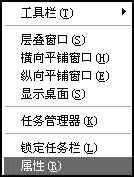
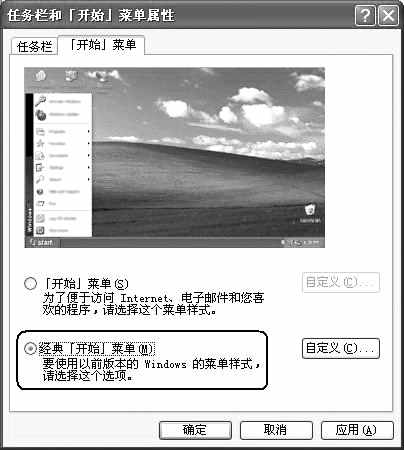
正如我们上面看到的,Windows XP的“开始”菜单不论从包含的项目还是从外观上都有很大的变化,可是你说你还是很想念以前的那种老式“开始”菜单,怎么办呢?办法当然有啦:把光标指向“开始”按钮的右侧,但不要放在“开始”按钮上;单击鼠标右键,如((图4))所示,在弹出的快捷菜单中选择“属性”命令;打开“任务栏和开始菜单属性”对话框,单击“开始菜单”选项卡,切换到((图5))所示的窗口;单击“经典开始菜单”选项,然后单击“确定”按钮。打开你的“开始”菜单看一看,是不是变回到以前那个熟悉的样子了?
六、改变“固定项目列表”中的程序
前面提到“固定项目列表”中的程序是可以人为改变的,方法同样是:打开“任务栏和开始菜单属性”对话框,单击“开始菜单”选项卡,切换到图5所示的窗口;在“开始菜单”右侧单击“自定义”按钮,打开“自定义开始菜单”窗口;如((图6))所示,在窗口下部的“在开始菜单上显示”中有“Internet”(上网要用的浏览器)和“电子邮件”(收发电子邮件要用的程序)两项,默认情况下它们是被选中的(小方框中有钩),所以我们在“固定项目列表中”能看到它们。
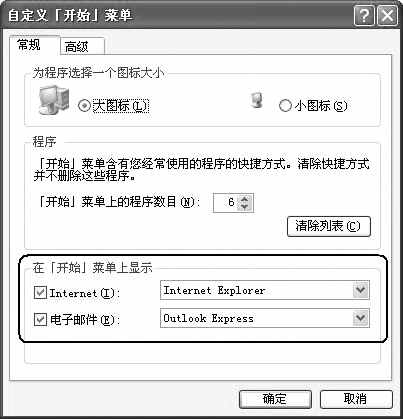
如果在其中一项上单击,取消方框中的钩,那么这个程序就不会在“开始”菜单中出现了。
需要把程序添加到“开始”菜单的“固定项目列表”中,在要添加的程序上单击鼠标右键,在快捷菜单中选择“附到开始菜单”命令就可以了。