BIOS 中枢神经
专题快递
主板BIOS能够保证硬件的正常运行,但如果参数设置不当,会导致系统性能下降或者无法识别部分硬件,并引发一些软硬件故障;不过,BIOS 并没有我们想像中的那么可怕。我们下面的文章就会以通俗易懂的实例揭开BIOS神秘的面纱。
如何进入CMOS Setup菜单
以Award BIOS为例,打开电脑电源后出现开机画面时按下键盘上的“Del”键,就可以进入Award BIOS设置程序的主菜单CMOS Setup。如((图1))所示主菜单分上、中、下三部分:
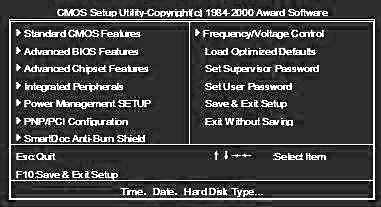
上边部分是BIOS的各个设置选项。
中间靠下部分是键盘操作提示。“Esc”键表示不储存修改而退出,“↑↓→ ←”表示用方向键在上面的各个设置选项移动,“F10”键表示储存修改并退出。
下边部分是对上面的各个设置选项的解释信息。当光标移到某个选项时,信息栏就会显示这个选项的相关提示。例如图中是对第一个设置选项Standard CMOS Features的信息显示:“Time,Date,Hard Disk Type...”,表示该选项与设置时间、日期、硬盘类型等有关。
改变系统时间和日期
更改系统时间和日期的具体方法是:进入CMOS Setup主菜单,选择第一项Standard CMOS Features(标准CMOS功能设置),按“Enter”键进入它的子菜单;在所示菜单中通过移动方向键选中第一项Date(mm:dd:yy)(mm:dd:yy表示月:日:年),按“Page Up”或“Page Down”键改变日期数值;设置时间的方法同样是在子菜单中将光标移到第二项Time(hh:mm:ss)(hh:mm:ss表示时:分:秒),按“Page Up”或“Page Down”键修改时间。
改变电脑启动设备的顺序
进入CMOS Setup主菜单,选中Advanced BIOS Features(BIOS高级功能设置)项,按Enter键进入它的子菜单;如((图2))所示在子菜单中按方向键选中First Boot Device(第一引导设备)项,然后按“Page Up”键或“Page Down”键进行选择使其参数为Floppy,这样在启动计算机时,系统就会首先从软盘驱动器中搜索启动盘;同样要从光盘启动,则只要在上一步中改变First Boot Device的参数为CD-ROM即可;修改完毕后按“Esc”键返回主菜单,然后按“F10”键保存并退出CMOS Setup主菜单。
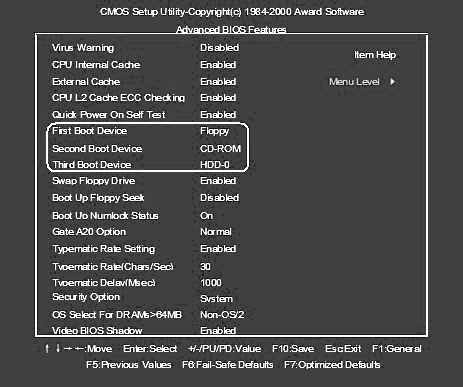
也可以在子菜单中把Second Boot Device(第二引导设备)项的参数设为CD-ROM,这样如果软盘无法启动则从光盘启动,然后把Third Boot Device(第三引导设备)项的参数设为HDD-0(C盘)。这样当软盘和光盘都无法启动时,则从硬盘来启动。
跳过自检搜索软驱的过程
你注意到每次开机时,软驱都会发出“嘎嘎”的声音吗?这是BIOS在搜索软驱。不过这个过程减慢了系统的启动速度,如果觉得不耐烦,想节省时间,我们可以在BIOS中改变设置,开机时跳过对软驱搜索就可以了。
具体方法是:进入CMOS Setup主菜单中,选中Advanced BIOS Features(BIOS高级功能设置)项,按“Enter”键进入它的子菜单;按方向键把光标移到Boot Up Floppy Seek(开机自检搜索软驱)选项,按“Page Up”或“Page Down”键来选择参数Disabled;修改完后按“Esc”键返回主菜单,最后按“F10”键存储并退出CMOS Setup主菜单。这样再次开机你就不会等那么长的时间了。
开机密码和CMOS密码设置
如果你由于一些原因不希望别人用自己的电脑,可设置BIOS的密码功能对电脑加密。这包括CMOS Setup主菜单中的Set Supervisor Password(设置管理员密码)和Set User Password(设置使用者密码)。另外在Advanced BIOS Features (BIOS高级功能设置)子菜单中有Security Option(安全选项)选项,可以设置密码保护的类型,包括System参数和Setup参数。
下面把系统密码设置为mima1,CMOS密码设置为mima2。具体方法如下:进入CMOS Setup主菜单,选择Set Supervisor Password(设置管理员密码)项,按下“Enter”键,会出现一个红色的文本框Enter Password(输入密码);在Enter Password中输入mima1,按下“Enter”键后又出现一个红色文本框Confirm Password(确认密码),要求再次输入密码;输入密码1后按下Enter键。
然后,在CMOS Setup主菜单中选择Set User Password(设置使用者密码)项,按下“Enter”键,与设置Supervisor Password相同,输入CMOS密码mima2并确认,按下“Enter”键,返回到CMOS Setup主菜单。
最后在CMOS Setup主菜单中选择Advanced BIOS Features项,按“Enter”键进入它的子菜单,选择Security Option(安全选项)项,按“Page Up”或“Page Down”键进行选择参数为System,按“Esc”键返回CMOS Setup主菜单。按“F10”键保存设置并退出CMOS Setup。
完成以上设置后,重新启动电脑,在开机画面中多了一个密码输入框,要求输入密码,我们输入mima1,按“Enter”键即可;同样进入CMOS Setup主菜单按“Del”键,出现密码输入框时,要求输入密码,我们输入mima2,按“Enter”键就可以了。
BIOS的保守设置和优化设置
CMOS Setup菜单中可供调入的默认参数设置有两种,保守设置(BIOS Defaults)和优化设置(Setup Defaults)。保守设置是指在CMOS Setup菜单中,有些比较容易引起故障的选项参数,被设为Disabled,或是参数水平设得比较低。在保守设置的状态下,大多数硬件都能良好地运行,不过系统整体性能比较差。
优化设置正好与保守设置相反。优化设置是指在CMOS Setup菜单中,能提高系统性能的选项参数都设为Enabled。在优化设置的状态下,可使电脑在最优化状态下运行,不过由于优化设置针对的是大多数硬件,有些特殊的硬件在这种状态下也许会出现问题,这就需要手动修改某些选项。
那么何时使用这两种设置呢?一般情况下,平时可调入优化设置,如果发生故障,比如安装新硬件后却无法使用,再调入保守设置试试,也许能够解决问题。