换种方式玩数码影像
数码与整机
DV像一阵风,一下就刮遍全国各地。而许多想尝鲜的朋友苦于没有DV,只好望DV长叹,其实如果你拥有一台实物展示台(或摄像头),再加一块视频采集卡,你也能好好过上一把数码摄影的瘾了。下面以一台诚华CH-TVP550视频展示台及Dazzle USB采集卡为例,简单介绍一下如何玩数码摄影。
1.设备的连接
首先我们可用USB连接线接好Dazzle及电脑的任一USB口,然后再用视频线把Dazzle及视频展示台连接,在连线时首先要注意线的颜色与接口颜色一致,其次连线在Dazzle侧应连接在“Video In”端,而在视频展示台侧应连接在“Video Out”端;接下来把Dazzle采集卡及视频展示台的电源线接好,并打开视频展示台的电源开关。检查无误后开启计算机,然后把Dazzle随带的DazzleMovieStar盘片放入光驱,把MovieStar这个软件安装好。
2.软件的设置
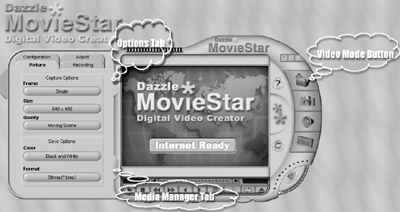
启动MovieStar,单击隐藏按钮(Options Tab)展开设置面板,再单击“Picture”标签,在“Size”及“Quality”中分别设置摄制的尺寸及图像质量((图1)),如要改动保存路径,可单击主窗左下的隐藏按钮(Media Manager Tab),再单击最上端第四个(从左至右)按钮,然后在Movies Directory中设定保存目录。
3.开始摄制
单击MovieStar主窗口右端第一个视频模式按钮(Video Mode Button),稍等一会你就会看到视频展示台摄像头所对准的景物,马上单击主窗口下端的“Record”钮进行录制,在录制的过程中你可移动摄像头或移动展示台,当然如果你仅仅是一个摄像头的话,那么移动起来就轻松多了!拍摄完后单击“Stop”完成。
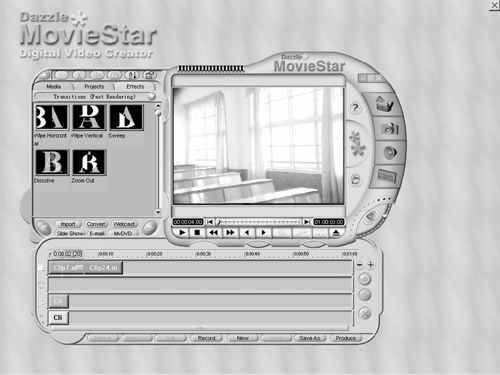
完成之后你还可通过麦克风录制解说词等,再通过“Import”导入,然后把它拖入到Voice层,当然我们还可通过此方法加入音乐、视频等,并可在“Effects”标签中选择过渡效果并拖入到两段视频之间((图2)),影片的后期制作也就轻松完成。怎么样,这种方式玩数码摄影也挺爽的吧!