管理好Foxmail的邮件
网络与通信
Foxmail作为国内优秀的一款邮件客户端软件,在用户心目中有十分重要的地位。大家常用它来收发邮件,不知道是否挖掘过其强大的邮件管理功能?下面笔者为大家介绍一些使用它来管理邮件的技巧。
一、邮件类型一眼观尽
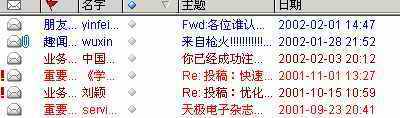
时间长了,你的收件箱中可能会有许许多多不同类型的邮件,如何给它们加上标志以示区别呢?我们可使用“标签”功能给所有邮件加上不同的记号,以后一见到标签就知道是“朋友来信”还是“业务往来”。标记的方法也很简单,一一选中邮件,从快捷菜单中“改变标签”子菜单后选择一种能够体现所选邮件性质的标签名称就行了。如((图1))所示,被标记的不同性质的邮件分别用不同颜色表示,够醒目吧?
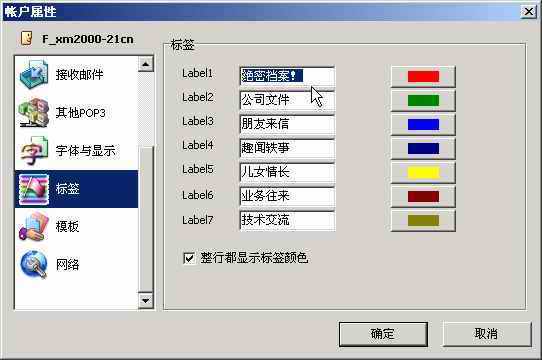
嫌自带的标签名称不符合自己的个性?这好办!右键点击某个账户名称,从快捷菜单中选择“属性”,进入“账户属性”对话窗口,在左边点选“标签”,然后在右边进行设置,如((图2))。这里列出的标签名称是可以修改的(比如笔者已经将label1后面的“重要资料”改成了“绝密档案”),颜色也可以根据自己的喜好重新选取;如果选中“整行都显示标签颜色”,则作了标签的邮件标题这一行都是所选取的颜色。
觉得对一封一封的邮件进行手动标记比较麻烦?不用着急,你可以让Foxmail在收到来信时自动进行标记──使用它所带的“过滤器”就能做到,下面我们用“过滤器”对所有邮件进行更为有效的管理。
二、邮件分拣更高效
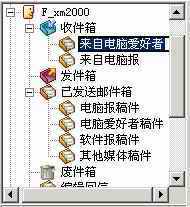
利用分拣规则可以更为有效地管理各类邮件,在建立分拣规则之前请先在账户下建立新邮箱:右键点击某账户名或者该账户下的某类邮箱名称,选择“建新邮箱”,建立多个需要用到的子邮箱,如((图3))(笔者在收件箱下建立了两个新邮箱)。
下面设置分拣规则让Foxmail自动标记邮件,或让它自动把邮件分发到指定的邮箱中,甚至你还可以让Foxmail在收发邮件完毕之后用声音提示,等等。
具体实现方法如下:
1.选中一个账户,点击“账户”菜单下的“过滤器”,在“过滤管理器”窗口中点击左边的“新建”按钮,会自动出现一个“新过滤器”,然后在右边的“条件”选项卡下进行如下设置。
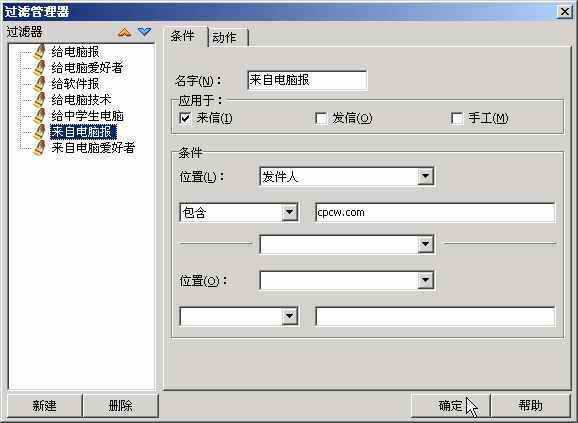
2.在“名称”后输入新过滤器的名称,选择“应用于”下的“来信”或“发信”──如果要给发送出去的邮件进行标记则选择“发信”,要给收到的邮件进行标记则选“来信”;然后在“条件”下面设置分拣条件,如笔者给来自于电脑爱好者的邮件,所选择的条件为:“发件人”中“包含”“cpcw.com”。因为笔者希望所有来自于《电脑报》的信件建立相同的分拣规则,所以这里只填写邮件服务器名称。如果你希望给不同邮件地址设置不同规则,则应填写邮件地址,如((图4))。
3.点击“动作”进入((图5))所示画面:勾选“转移到”然后点击右边的按钮选择目标邮箱位置,勾选“改变标签”并选择一种标签,勾选“发出声音”选择希望收到邮件后听到的声音(这个声音需要你事先录制好)。如果希望收到邮件后自动运行某个程序,如运行杀毒软件以检测是否含有病毒(这一点对于安装了杀毒软件但没有启用邮件监控功能的朋友比较有用),则可以勾选“运行应用程序”并选择希望执行的程序,等等。最后记住选上“跳过后面的过滤器”以便使该过滤器不受其他过滤器干扰。如图5为笔者对收到来自《电脑报》信件的分拣规则,这样当有新邮件到来时,Foxmail在接收完成后会用声音提示:“你有电脑报编辑的来信,快去看看吧!”。够体贴人吧?
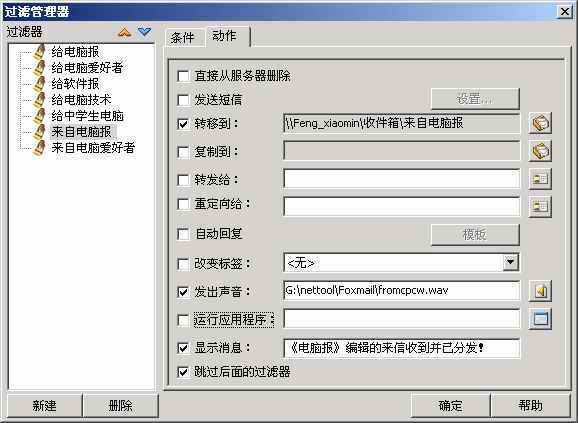
仿照上述方法,笔者给发出去的邮件和收下来的新邮件分别设置了分拣规则。比如针对不同报刊、不同编辑的邮件发送出去后,系统会自动将它们转移到“发件箱”下的对应子邮箱下加上不同标记,且用语音提示“给XX的投稿邮件已经发出,请你静候佳音!”。当收到来自不同发件人的邮件时又会提示“你有新邮件,注意检查病毒”,而且会打开《金山毒霸》检查病毒,还会将它们转移到“收件箱”下对应的子邮箱下并加上标记;当收到来自某些服务器的邮件则会被当作垃圾邮件自动删除。这一招对于防范垃圾邮件也挺管用哟!
有了Foxmail这个贴心的信使,一切都变得那么简单、方便,还不错吧?以上方法在Foxmail4.1正式版中通过,大家不妨一试。