Windows Media服务器架设视频点播系统
网络与通信
编者按:《电脑报》第19期的D8版介绍了如何用Real Server架设视频点播系统。在这里,我们要教会大家用另外一个熟悉的多媒体系统──Windows Media服务器来架设视频点播系统。
Windows Media服务器是Windows 2000 Server自带的视频服务系统,它提供了各种多媒体服务,其中就包括了视频点播(VOD)。
下面,就讲解如何通过Windows Media服务器架设视频点播系统。
首先,我们要安装Windows Media服务器。在Windows 2000 Server的安装过程中,我们可以选择安装“Windows Media服务”。如果已经安装了系统而没有安装该服务,可通过“添加/删除程序”的“添加/删除Windows组件”来安装它。
一、服务器的配置
安装完毕后,进入“开始→程序→管理工具→Windows Media”,启动Windows Media管理器。通过这个管理器,我们可以对Windows Media服务器进行配置。具体步骤如下:
1.在Windows Media管理器菜单框中点击“单播发布点”,出现“单播发布点”对话框。
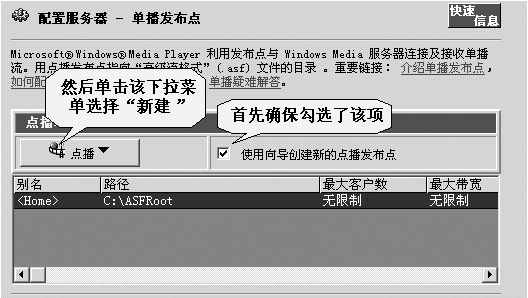
2.在该对话框中,确保勾选了“使用向导创建新的点播单播发布点”复选框后,单击“点播”下拉菜单((图1)),选择“新建”,会出现“快速启动向导──配置和发布单播点播流”对话框。
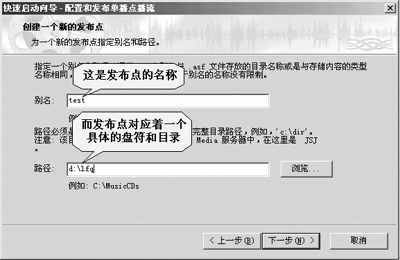
3.按照“快速启动向导”一步步进行,在“选择一个发布点”对话框中,选择“创建一个发布点”,进入“创建一个新的发布点”对话框。在该对话框的“别名”栏中为新的视频发布点键入一个你希望的名称(例如本例的“test”),在“路径”栏中,键入视频发布点的实际路径(例如本例的“d:\lfq”)((图2)),然后点击“下一步”。
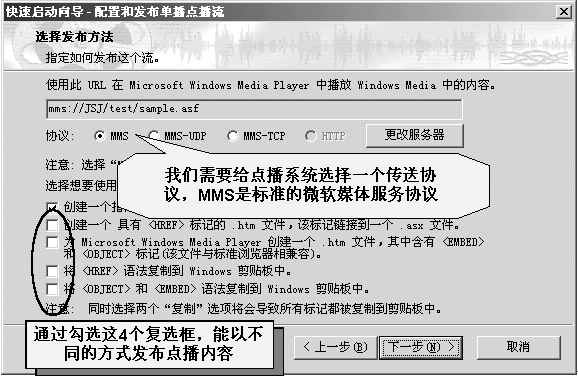
4.在“查找目标.asf文件”对话框中,输入要发布的.asf文件的路径,并指定该asf文件的名称和扩展名(例如本例的//202.109.1.100/test/sample.asf),然后点击“下一步”,进入“选择发布方法”对话框。在该对话框中,我们需要选择发布协议。在此,我们选择“MMS”协议((图3)),最后点击“下一步”。
5.在“准备发布”对话框中,复查已选择的选项。如果须要改动,请点击“返回”对各选项进行修改,如不须修改,则继续点击“下一步”进入“完成发布”对话框。在该对话框中,可以点击“测试 URL”、“测试 .asx”按钮来测试发布点的视频发布是否正常。
二、内容的发布
服务器端配置以后,我们需要将可点播的内容告诉大家,这便是一个发布的过程。
与Real Server视频点播系统类似,Windows Media点播内容的发布也主要是通过“直接URL连接”、“网页发布”来进行。
1.直接URL连接
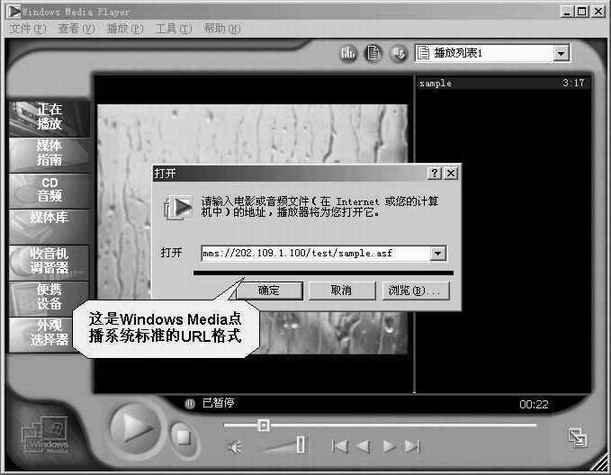
这种方式是最直接和最简单的方式,即直接告诉用户点播地址,然后用户在Windows Media Player(注:须6.4以上版本)中选择“文件→打开URL”,在弹出的“打开”对话框中输入该地址即可((图4))。这的确是最简单直接的方式,但是它的效率不高,无法同时让大量用户知道发布的内容。
2.网页发布
由于网页面对的是众多的用户,所以,这种发布方式的效率比第一种高。网页发布有两种形式,第一种是在网站中做已发布视频文件的超级链接,用户点击链接后自动启动本机的Windows Media Player来连接Windows Media服务器。建立连接以后,服务器上的视频文件以流方式传输给用户端以供播放;第二种方式是在网页中通过插入Microsoft ActiveX控件的方式直接嵌入播放器,那么用户端即便没有Windows Media Player播放器,也可以直接在网页中观看视频内容(实际上,大部分视频点播网站都是这样做的)。
以上两种方式听起来好像很复杂,需要人工编写相应的网页代码。其实不然,Windows Media已经考虑到了发布环节,在服务器的配置过程中,我们只要简单地勾选几个选项,就可以轻松搞定这些代码,甚至可以直接生成Web页面文件:
在图3所示的“选择发布方法”对话框中,下方的4个复选框便是关键所在。在服务器配置过程中,如果你只想要发布点的网页超级链接代码,请勾选“将