SyGate的“黑”与“白”
网络与通信
SyGate作为一款优秀的共享上网网关软件,不仅提供了对各种Internet接入方式的支持,还提供了一些相当实用的功能,“Black List”(黑名单)与“White List”(白名单)便是这些功能之一。通过设定黑白名单,我们能够允许或限制局域网内用户对Internet的访问。现在让我们来看看其具体实现过程。
注:本文以SyGate 4.2 Office Network版为例。
一、禁止部分用户访问Internet
首先,点击SyGate主界面工具栏中最右侧的“Permissions Editor”(权限编辑器)按钮,在首次使用该编辑器前还必须设置密码,以后每次使用时都须输入密码确认。通过密码校验后,出现“Permissions Editor”对话框((图1)),而对话框中就存在两个标签页──“Black List”和“White List”。在“Black List”标签页中,可以通过设置直接禁止局域网中的某些用户访问Internet;而在“White List”标签页中,则采用相反的思路,可以设置哪些用户能够访问Internet,当然,没有被设置的也就无法访问了。这两种功能都能达到类似的效果,但侧重点不同。这里我们主要讲解“Black List”的使用方法。
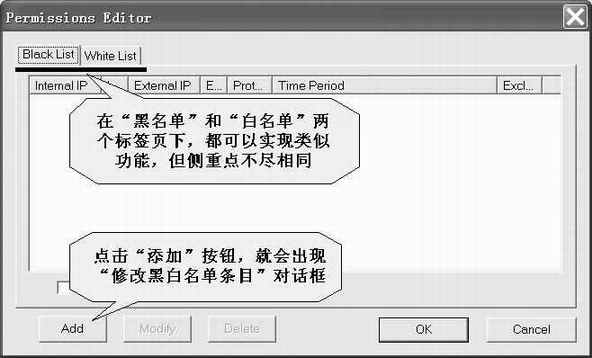
在图1所示的对话框中选择“Black List”标签页,点击“Add”按钮,弹出“Modify BWList Item”(修改黑白名单条目)对话框((图2)),在“Internal IP Address”(内部IP地址)栏里键入局域网中你希望禁止访问Internet的计算机的IP地址(例如本例中的“192.168.0.244”)。我们还可以在“Port No”(端口号)下拉选择框中选择禁用全部端口或只禁止某种端口,这里有All Ports、Telnet、SMTP、HTTP、POP3等可供选择。如果你希望禁止所有的Internet服务,就使用默认的“All Ports”,如果你只需要禁止掉某种服务,选择该服务对应的端口就可以了(例如要禁止邮件发送服务,就选择SMTP端口)。
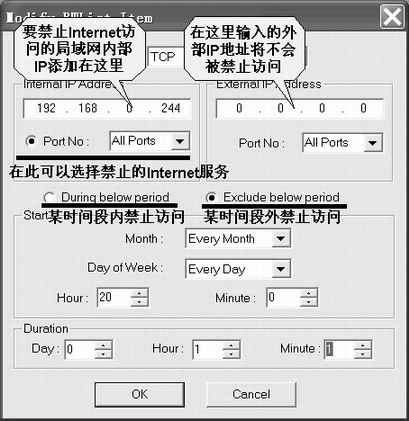
我们还可以对禁止访问Internet这一功能进行细化,例如:只禁止某段时间内用户对Internet的访问。“Modify BWList Item”对话框下部有两个单选框──“During below period”和“Exclude below period”。前者是指在某时间段内禁止访问Internet,而后者指的是在某时间段外禁止访问Internet。而这两个选项下面的“Start”和“Duration”输入框则分别是设置这个时间段的开始点和持续时间的,我们甚至可以把这些时间精确到分钟。
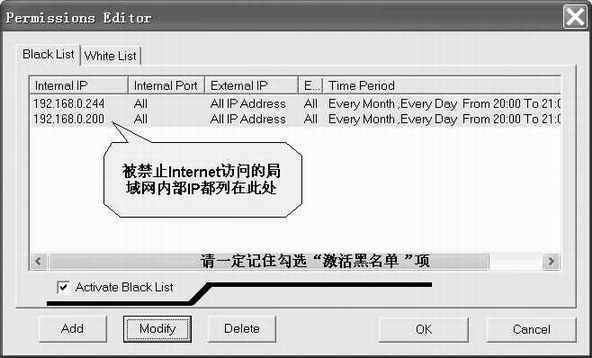
所有设置结束后,点击“OK”返回“Permissions Editor”对话框。在此你可继续点击“Add”按钮添加别的计算机IP地址。添加完成后,一定要勾选“Activate Black List”(激活黑名单)复选框((图3)),最后点击“OK”按钮。系统会提示你“已经检测到设置变更,是否重新启动SyGate以使设置生效?”点击“Yes”后,SyGate将关闭并重新启动服务,黑名单设置开始生效。
二、允许访问指定的Internet资源
通过上面的设置,公司的普通办公人员无法对Internet进行访问了。但有时出于工作需要,某些办公人员必须在某些特定的站点上收集资料,这时该怎么办呢?
有办法。首先在图3所示的“Permissions Editor”对话框中选中这些办公人员计算机对应的IP地址,然后点击“Modify”(修改)按钮,在弹出的“Modify BWList Item”对话框中对该IP的设置进行修改:在“External IP”(外部IP)栏中输入需要访问的站点的IP地址(该IP可以通过ping域名的方式来获得),这样就可以让这些用户只能对指定的资源进行访问,而其他Internet资源依旧无法使用。