Flash动画片制作完全分解──绘制素材
网络与通信
动画实例情节介绍:
QQ、Q妹妹、多多与汉良是好朋友。一天,汉良请QQ帮他送一封信给Q妹妹。在经历一段惊险的旅程后,QQ见到Q妹妹,谁知汉良的信是一封情书,而Q妹妹又误会是QQ送给她的……
实例制作:
每一部动画都离不开素材,在还没有展开情节之前你的素材将给浏览者第一印象。因此绘制精良的素材对于成功的作品来说是至关重要的。Flash MX是一款矢量动画制作工具,我们可以方便地利用它内置的Pen Tool与Pencil Tool绘制可以自由缩放而不失真的矢量图形,而且生成的文件尺寸相当袖珍,非常利于网上发布。
如果你实在对自己的美术功底没有信心或者想省事的话,Flash也可以让你由外部导入已经画好的矢量图(File→Import),你只需在其基础上稍做修改即可。你可以到http://www.flashsun.com或http://www.flash8.com下载本例所需的矢量图片。但我还是强烈建议你练习一下手绘,毕竟这是Flash的基础,也是Flash精华所在。因此我们应当针对其特点准备矢量的素材,当然适当地使用位图可以满足一些特殊的需要,增加视觉效果,我们应当根据需要进行选择,但是在一般情况下,都应当以矢量为主。
由于篇幅的限制,我不可能完整地向你介绍所有动画元件的绘制。在这里我们以绘制动画中一个元件“鱼”为例来进行讲解。
步骤1:
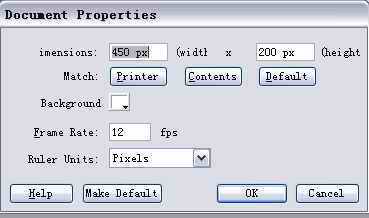
打开Flash MX,使用菜单命令File→New新建一个文件,使用菜命令Modify→Document打开属性设置对话框,设置动画的尺寸为高像素,宽像素,背景色为黑色((图1))。
步骤2:
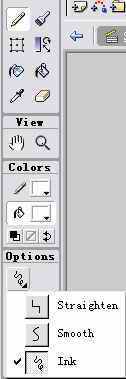
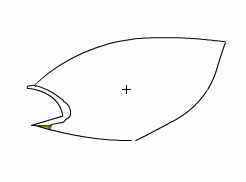
使用菜单命令Insert Symbol新建movie clip元件,命名为“鱼”。在工具栏中选择Pencil Tool,点击下方Option区域中的按钮,在弹出的下拉菜单中选择Ink Mode((图2)),拖动鼠标开始绘制鱼的头部,并由这些绘制出的曲线闭合生成图形外框((图3))。
步骤3:
当你觉得画出的曲线不尽如人意时,可以选择Arrow工具并将鼠标移动到要修改的曲线边缘,这时在鼠标箭头下方将出现一个小圆弧图标。拖动鼠标,曲线就会跟随你鼠标的运动变形,你可调整曲线位置与弧度直至满意为止。
步骤4:
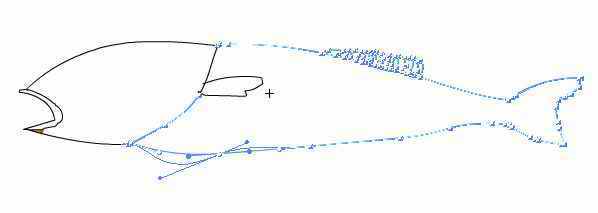
下面我们使用Pen Tool来绘制鱼的身体部分。在工具栏上选择Pen Tool,在工作区内点击鼠标左键并移动鼠标至下一个节点位置单击,不要松开鼠标。拖动它,你会发现在两点间自动生成一条曲线且随鼠标移动而改变弧度。松开鼠标后在曲线的两端各有一个节点,你可以在曲线上单击以增加节点数目((图4))。
步骤5:
我们还可以在工具栏上选择Subselection Tool进行进一步的编辑。鼠标单击一个节点,在节点处出现两个可拉伸的调节柄,拉动它们可以改变曲线形状。重复以上的操作就可以画出动画造型的轮廓。
以上操作比较复杂,希望大家多加练习。
步骤6:
使用菜单命令Insert→Layer,新建一层Layer 2,这一层上将使用画圆工具(Oval Tool)给鱼画上眼睛。在工具栏上选择Oval Tool,在下方的Option区域中设置填充色(Fill Color)为白色,边框色(Stroke Color)为黑色((图5)),绘制一个椭圆。再使用Oval Tool绘制一个填充色为黑色的,比刚才绘制椭圆略小的正圆,并使之位于椭圆的中心位置((图6))。


步骤7:
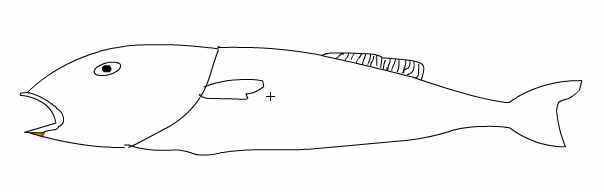
鼠标左键单击时间轴上的Layer 2,这样可以将这一层上的所有元件全部选中。使用工具栏上的Transform Tool并将它旋转一定角度就可以适当做一些变形,最后的效果如图所示((图7))。
步骤8:
在绘制好鱼的轮廓后,我们可以开始给造型填充颜色。注意:在Flash中Fill工具只能对闭合区域进行填充,所以一定要确保你的曲线是闭合的,你可以调整显示比例来进行检查。当有要填充的区域未完全闭合时,可以使用Arrow Tool拖动曲线使之闭合。
步骤9:
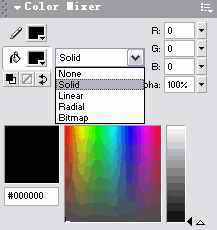
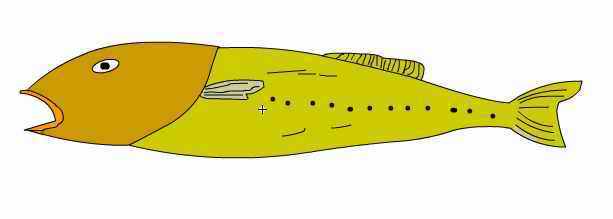
在工具栏上选择填充工具(Fill Tool),在工作区域右侧的Color Mixer面板上设置填充的方式,单击填充图标后的下拉框,弹出下拉菜单。solid是单色填充,liner gradient是线性渐变填充,radial gradient是辐射渐变填充,bitmap是使用位图进行填充((图8))。你可以根据自己的需要选择填充方式与颜色。最后填充完毕的完整鱼元件效果如((图9))所示。
步骤10:
为了详细讲述Flash MX填充的一个重点:渐变填充,我们再以元件“气泡”的制作为例进行说明。新建一个Movie Clip命名为“气泡”,在工具栏上选择画圆工具,设置填充色为黑色,边框色为无,按住键盘的Shift键绘制一个正圆。
步骤11:
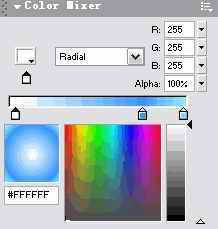
鼠标单击正圆,在工作区域右侧的Color Mixer面板设置填充方式为Radial Gradient模式。我们看到在Color Mixer面板上出现一个颜色控制条,在控制条的任意位置单击鼠标以添加颜色。如果需要删除一种颜色,使用鼠标拖动此色块到控制条外即可。如图所示设置好渐变颜色((图10)0),选择填充工具进行填充。
步骤12:
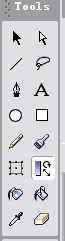
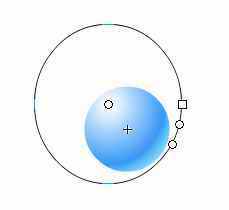
在工具栏上选择Fill Transform Tool,此工具可以控制渐变填充色彩的渐变中心位置与范围((图11)1)。我们看到圆上出现一个黑色圆环,使用鼠标拖动圆环可改变渐变中心点的位置,拉动圆环上控制点可以调整渐变填充的范围,最后的设置与效果如图((图12)2)。
好了,我们已经学习了使用Flash MX手绘动画素材的技巧。Flash MX拥有很强大的矢量绘图功能,而且通过以上的学习你会发现这一切不是非常复杂。要想真正熟练掌握这些工具与技巧,只有多多动手加以练习。因此,请自行动手绘制动画所需的其他元件,相信你一定会有所收获。
编后:本连载教程作品示范地址:http://qqflash.tencent.com/cgi-bin/qqflash/show.cgi?id=295