拷机必备工具软件
硬件周刊
完成采购之后,就需要对电脑做一番彻底的检测,这就是我们常说的“拷机”。电脑运行速度和CPU、内存、显卡、主板、硬盘密切相关,稳定性则要靠主板的质量和各个部件的协调程度。那么,如何鉴别配件和整机性能呢?本文推荐的一些硬件辨别和测试软件能为你了解电脑性能提供帮助。
了解CPU──WCPUID
最新版本:3.0f
文件大小:246KB
软件授权:免费软件
使用平台:Win9x/Me/NT/2000
下载地址:http://gwbn.onlinedown.net/WCPUID.htm
目前市场上的CPU产品主要有Intel和AMD公司的产品,其外观式样和性能都大不相同。WCPUID是一款“绿色”软件,可以在Win9x/Me/2000下直接运行。运行WCPUID后,系统会弹出一个窗口,这个窗口里列出当前CPU的主要参数。包括品牌、代号、工艺、封装形式、主频、外频、倍频以及一级缓存(包括数据、指令缓存)的大小、二级缓存的大小以及CPU所支持的多媒体指令集。
WCPUID在测试CPU的型号时给出的信息和数据是最为详尽的。使用它可以对自己计算机中所安装CPU的所有信息、工作状态做到心中有数。可以登录英特尔和AMD公司的网站查阅产品详细资料,结合WCPUID给出的CPU编号(如FamilyID/ModelID/Stepping这些参数)来辨别CPU的工艺、大致出厂日期、生产地点、封装形式等。
识别显卡──3DMark 2001
最新版本:2.0
文件大小:40795KB
软件授权:免费软件
使用平台:Win9x/Me/NT/2000/XP
下载地址:http://gwbn.onlinedown.net/3DMark.htm
3DMark 2001是一套可以测试、分析3D性能的诊断工具,可以提供图片品质、贴图速度等重要的参考数据。它可以结合DirectX 8,全面支持新型显卡,它还支持3D Now!和SSE指令,可以比较搭配不同处理器的效果。
3DMark 2001软件安装非常简单,与普通软件一样,完成软件的安装后开始运行((图1))。首先在运行 3DMark 2001 Benchmark 前最好重新启动系统,关闭所有后台运行程序,以释放内存来进行测试工作(最好禁止网络共享和网络连接,因为后台的网络操作会影响测试)。
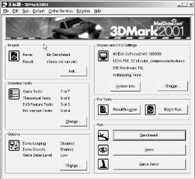
进行显卡测试时,要使用同样的显示器和显示设置来运行所有3D测试,在分辨率、色深、纹理分辨率、Z缓存格式、缓冲模式和全屏抗锯齿设置相同时,检查不同的3D显卡。同时在CPU不变的情况下,比较缺省设置和最佳设置时的显卡性能。
测试主要配件──SiSoft Sandra
最新版本:2002.1.8.59
文件大小:1986KB
软件授权:共享软件
使用平台:Win9x/Me/NT/2000
下载地址:http://gwbn.onlinedown.net/SiSoftSandraStandard.htm
SiSoft Sandra 2001se Standard(以下简称Sandra)是一款系统检测软件,可以查看内存、BIOS、AGP、PCI、ISA等许多硬件方面的信息,也可以显示系统软件的信息。它内置了Benchmark测试内核,可以对各种硬件进行测试,从而知道硬件的真伪和硬件性能及水平。
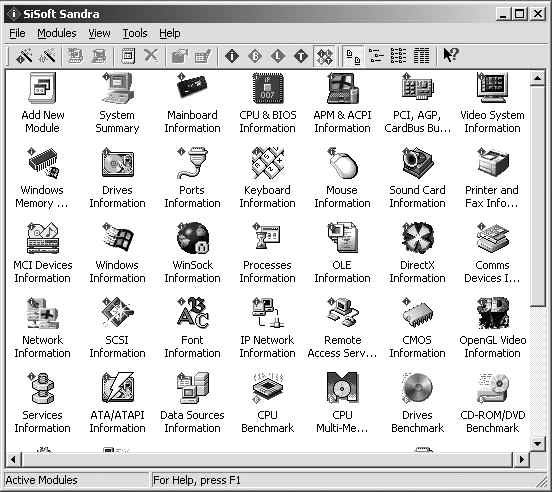
安装完成后,运行Sandra(不过在运行该程序前,特别是在进行测试时,要关闭其他正在运行的程序,否则可能出现错误)。Sandra主界面窗口((图2))中显示了所有的子模块,多达47个,分属于4大类。打开“Modules(模块)”选单你可以看到4大类模块,它们分别是“Information Modules(信息模块)”、“Benchmarking Modules(基准测试模块)”、“Listing Modules(侦听模块)”、“Testing Modules(测试模块)”,每类模块中包含了多个子模块。在主界面窗口中双击子模块图标,便可以进行多项重要的系统测试。在主界面打开“File”菜单,选择“Create A Report Wizard(创建报告向导)”,可以把测试结果和提示信息以txt、htm、xml等文件格式存储到磁盘上。
查看主板信息
在Sandra主界面中双击“Mainboard Information(主板信息)”图标,出现主板信息窗口。该窗口提供了主板的详细信息,例如主板制造商、产品序列号、主板芯片组类型、是否支持多处理器、当前使用的FSB前端总线频率、当前内存总线速度以及CPU电压、AGP、PCI、ISA总线频率等。
识别内存真假
内存是电脑配件中最容易造假的,其造假手段一般包括打磨、更改内存生产厂家、内存芯片等、更改内存支持的外频,或是将内存中的SPD集成块卸下。在Sandra中双击“Memory Benchmark(内存基准测试)”,显示内存信息窗口,可以查看内存原始信息和分析测试数据。借助这些数据进行横向和纵向比较,以了解内存品质和性能。如果内存有假,从这里也可以看出来。
全方位了解硬盘
目前市场上7200转的硬盘已成为主流。利用Sandra可以对硬盘进行全面的性能测试,通过测试数据与参考值进行比较,可以确定硬盘的品牌和主要参数。在Sandra中双击“Drivers Benchmark(驱动器基准测试)”,在下拉菜单中选取待测试的硬盘分区就可以了。在测试中注意不要移动鼠标或操作硬盘,否则会影响测试结果。
观察显示器效果──DisplayMate
最新版本:1.23
文件大小:195KB
软件授权:共享软件
使用平台:Win95/98/2000
下载地址:http://soft.km169.net/soft/html/2611.htm
显示器价格在整台电脑的价格中占有相当大的比例,如何挑选一台好的显示器具有非常重要的意义。DisplayMate是一个专门测试显示器性能的软件,运行DisplayMate,点击“Sample Demo Screens”按提示操作就可以了。在测试显示器的图像解析能力时,如果“Full Resolution”区域的线条能像“Half Resolution”区域的线条一样,为笔直的黑白相间的竖线条,而没有出现波浪状的图案或杂色效果,说明显示器的图像解析能力非常优秀。DisplayMate还有其他的测试功能,如分辨率测试、几何测试、色彩及灰度级测试、带宽测试等。
测试声卡性能──ZD Audio Winbench
最近版本:1.0.1
软件性质:免费软件
文件大小: 4.53MB
使用平台: Win 9x/ME/2000
下载地址:http://download.pchome.net/system/benchmark/3644.html
影响声卡性能有多个因素:音频品质、WAV通道的处理能力(包括回放音质和录音效果)、MIDI以及波表合成的效果和三维效果、声卡对各种三维音效API的支持和兼容能力。
运行ZD Audio Winbench 99,它的主要测试项目分为CPU占用测试和主观测试两种。音频CPU占用率测试(Audio CPU Utilization Test):这项测试为全自动运行,包括8个自动测试步骤,其中4个调用DirectSound技术,4个调用DirectSound 3D技术。它们的作用是测试声卡设备在使用44KHz和22kHz、8位和16位及Static和Steaming缓冲时对CPU的依赖程度。如果测试出CPU占用率较高的话,说明声卡必须依靠CPU来完成声音合成和处理。此外,对于复音的CPU占用率问题,程序也可以较为准确地测试出来。
主观音频测试(Subjective Audio Test):随着3D音频技术的发展,各种3D音效游戏、多媒体程序也十分流行,所以不少电脑玩家要求自己的声卡能够表现声音的远近、高低和移动等功能,使游戏效果更加逼真出色,而主观音频测试就是用于评估声卡的声音定位能力的。这项测试的交互性很强,它基于DirectSound 3D的交互技术,需要用户配合程序及相关的硬件设备进行测试。使用前需要注意测试的听音环境、测试声卡的稳定程度及音箱设备的摆放位置。
测试音箱质量──Audio100
最新版本:0.1
文件大小:4074KB
软件授权:免费软件
使用平台:Win9x/Me/NT/2000
下载地址:http://www.mydrivers.com/tools/dir2/d963.htm
MP3、声卡、有源音箱一直是电脑音乐爱好者的标准配置。音频设备最终输出的是声音,由于听音环境和个人的喜好不同,所以对音频设备很难用量化的指标去衡量。Audio100是一个可以量化的测试音箱的频响范围的软件,它实际是个频率发生器,能产生各个频段的音频信号,从而来测试不同频率下音箱或者耳机的表现。使用时选择一个频率,然后开始用心去感觉音箱或耳机发出的声音是否清晰,如果在30Hz时仍表现良好的话,基本能保证低音澎湃有力。如果在超过18KHz的高频测试中依然可以清晰地听到声音信号,那么就可以对音频设备的高频效果放心了。建议从低频段开始,逐步向高频段过渡进行测试。
测试光驱读盘能力──CDSpeed99
最新版本:0.8
文件大小:468KB
软件授权:共享软件
使用平台:Win 9x/Win NT/Win9x/Me/NT/2000
下载地址:http://download.pchome.net/system/cdrom/4151.html
随着多媒体技术的高速发展,作为电脑系统中重要设备的光驱如今已经成为购机的基本配置,因此必要的光驱测试软件就成了DIYer们最重要的防身武器。
CD Speed99下载解压后无须安装,直接运行即可。只要放入一张光盘,然后点击程序窗口右侧的“Start”按钮便可开始测试。该软件的测试项目有:速度测试(Speed)、DAE质量测试(DAE quality)、寻道时间测试(Seek times)、CPU 占用率测试(CPU useage)、冲击传输测试(Burst)、电机起速和降速时间测试(Spin up/Spin down)。
测试开始时,程序将根据光盘的容量大小决定红色竖线的位置,接下来黄绿两条线将随着光驱工作方式及数据读取的不同而呈现不同走向。目前主流光驱的一般情况是,黄色的线呈水平发展趋势,而绿色线呈抛物线趋势。当黄绿两线接触到红色竖线的位置时,测试即告一段落。在测试的同时,程序下方将给出测试进度状况,并且还在状态栏显示出一些相关信息。测试曲线是否平滑在一定程度上取决于光驱性能及光盘质量的好坏。
其他检测工具
MODEM诊断:MODEM诊断软件可对调制解调器进行各种测试(串口诊断、拨号测试、上网测试),提交详细的诊断信息。该软件最新版本为1.1。文件大小为44KB,免费软件,支持Win9x/Me/NT/2000。下载地址为http://gwbn.onlinedown.net/modemcs.htm。
键盘测试:KeyboardTest是一个Windows系统下的键盘测试软件,它可以帮助你检测键盘上每一个按钮是否可以正常工作。以后我们买键盘就可以用这个软件做质量把关了。该软件最新版本为1.0。文件大小为695KB,免费软件,支持Win9x/Me/NT/2000。下载地址为http://gwbn.onlinedown.net/KeyboardTest.htm。